Pripojenie zariadenia LEGO® MINDSTORMS® EV3 k Bluetooth®
Na bezdrôtovú komunikáciu medzi zariadením LEGO® MINDSTORMS® EV3 P-Brick a softvérom EV3 môžete použiť technológiu Bluetooth®! Bluetooth má kratší dosah ako Wi-Fi, ale spotrebuje menej energie a na jeho nastavenie nepotrebujete bezdrôtový router.
Podľa týchto krokov nastavte Bluetooth na vašej programovateľnej kocke P-Brick:
- Pomocou tlačidiel so šípkami vyberte položku Bluetooth na obrazovke „Nastavenia“ na P-Brick. Zobrazí sa vyskakovacie okno so zoznamom možností.
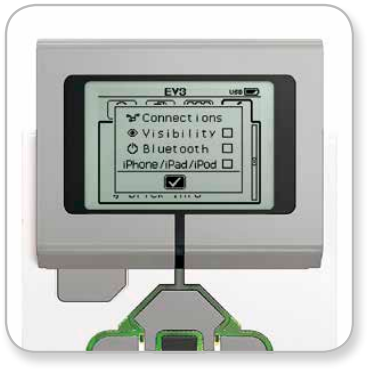
- Pomocou navigačných tlačidiel nahor a nadol zvýraznite položku „Bluetooth“, potom stlačte stredné tlačidlo a v poli Bluetooth sa zobrazí začiarkavacie políčko. Povoľte funkciu Bluetooth a mali by ste vidieť ikonu v ľavom hornom rohu displeja P-Brick.
Pripojenie softvéru k vašej kocke P-Brick
MacOS
- Spustite softvér LEGO MINDSTORMS EV3 a pripojte programovateľnú kocku P-Brick k Mac pomocou USB kábla.
- V softvéri EV3 prejdite na stránku Hardvér a kliknite na tlačidlo Obnoviť.
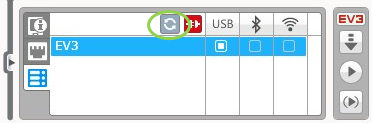
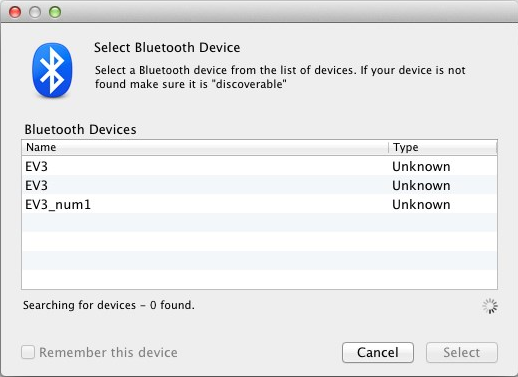
- Zobrazí sa nové okno so zoznamom všetkých predtým pripojených a dostupných programovateľných kociek P-Brick. Môže trvať niekoľko minút, kým sa zobrazí vaša kocka P-Brick. Nájdite tú, ku ktorej sa chcete pripojiť, a vyberte ju.
- Bluetooth bude teraz k dispozícii ako typ pripojenia. Vyberte ho kliknutím na tlačidlo pod ikonou Bluetooth.
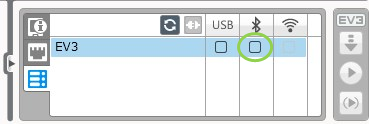
- Potvrďte pripojenie a heslo na kocke P-Brick.
- V okne „Pairing Request from: EV3“ (Žiadosť o spárovanie z: EV3) zadajte ako prístupový kód „1234“.
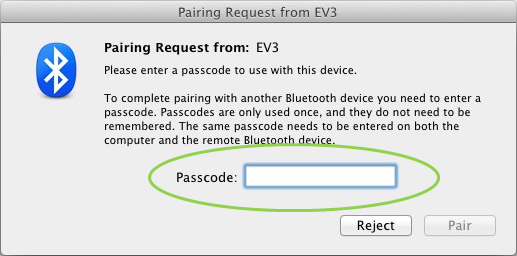
- Kocka P-Brick bude teraz pripojená k Mac pomocou Bluetooth.
- Kliknite na ikonu
 Predvoľby systému v Dock a vyberte možnosť Bluetooth.

- Vyberte možnosť „Nastaviť nové zariadenie“ alebo „Pridať nové zariadenie“.
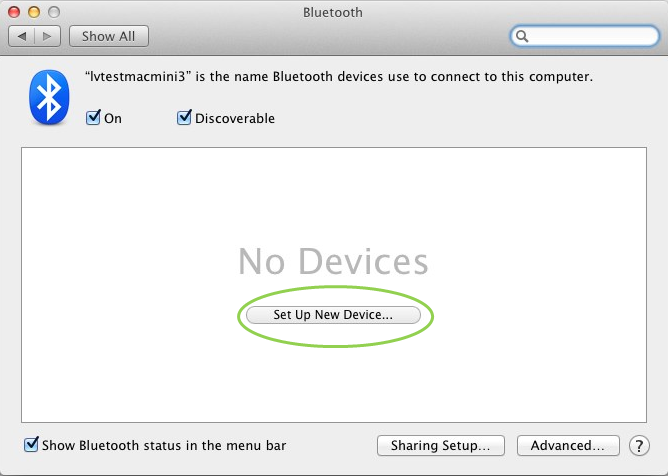
- Asistent nastavenia Bluetooth vyhľadá všetky zariadenia dostupné cez Bluetooth. Môže trvať niekoľko minút, kým sa zobrazí vaša kocka P-Brick. Keď sa tak stane, vyberte ju a kliknite na tlačidlo „Pokračovať“.
- Potvrďte pripojenie a heslo na vašej kocke P-Brick.
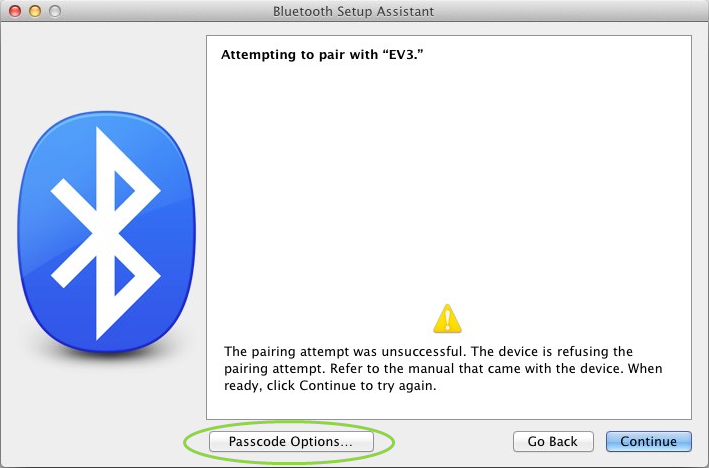
- Tento prvý pokus pravdepodobne zlyhá, pretože predvolený prístupový kód počítača Mac je nastavený na hodnotu „0000“.
- Kliknite na položku „Možnosti prístupového kódu“.
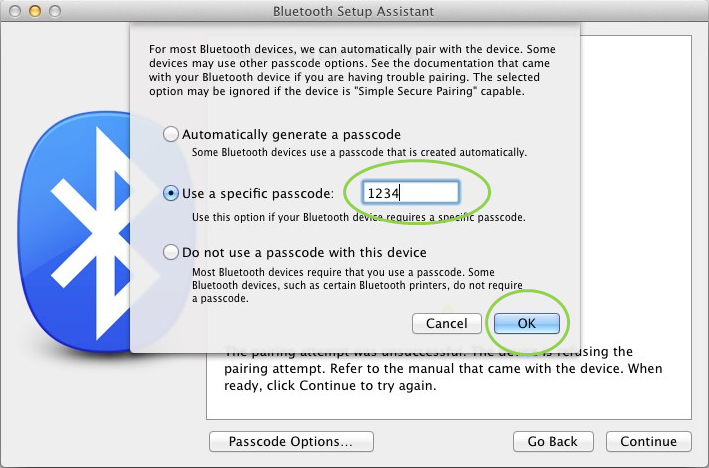
- Vyberte možnosť „Použiť špecifický prístupový kód“ a zadajte „1234“, potom kliknite na „OK“.
- Potvrďte pripojenie a heslo na vašej kocke P-Brick.
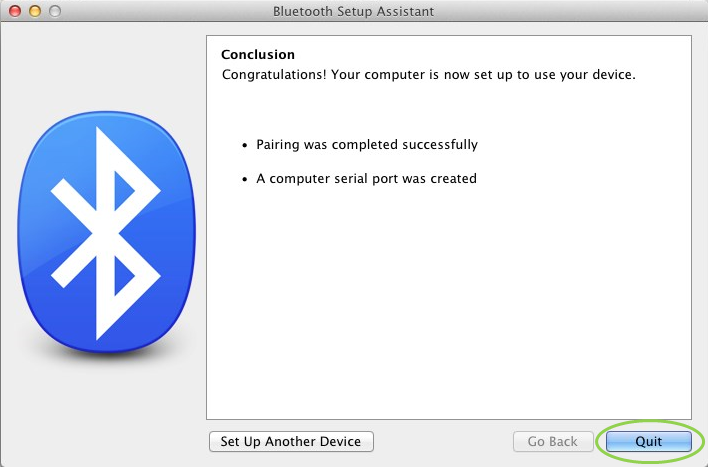
- Teraz sa zobrazí okno potvrdzujúce úspešné spárovanie s vašou kockou P-Brick. Kliknite na tlačidlo „Ukončiť“.
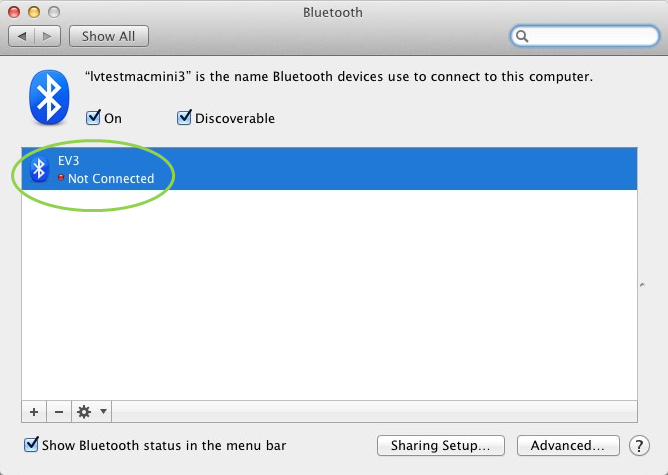
- Vaša kocka P-Brick sa teraz zobrazí v zozname známych zariadení Bluetooth.
- Zopakujte kroky 1 – 7.
Windows
- V softvéri EV3 prejdite na stránku Hardvér a kliknite na tlačidlo Obnoviť.
- Vaša kocka P-Brick bude k dispozícii cez Bluetooth. Kliknutím na tlačidlo pod ikonou Bluetooth sa pripojíte.
- Počítač sa pripojí ku kocke P-Brick. V tejto fáze možno budete musieť potvrdiť pripojenie a heslo „1234“ na kocke P-Brick.
Ak na stránke Hardvér v aplikácii nevidíte kocku P-Brick, pokračujte nasledujúcimi krokmi.
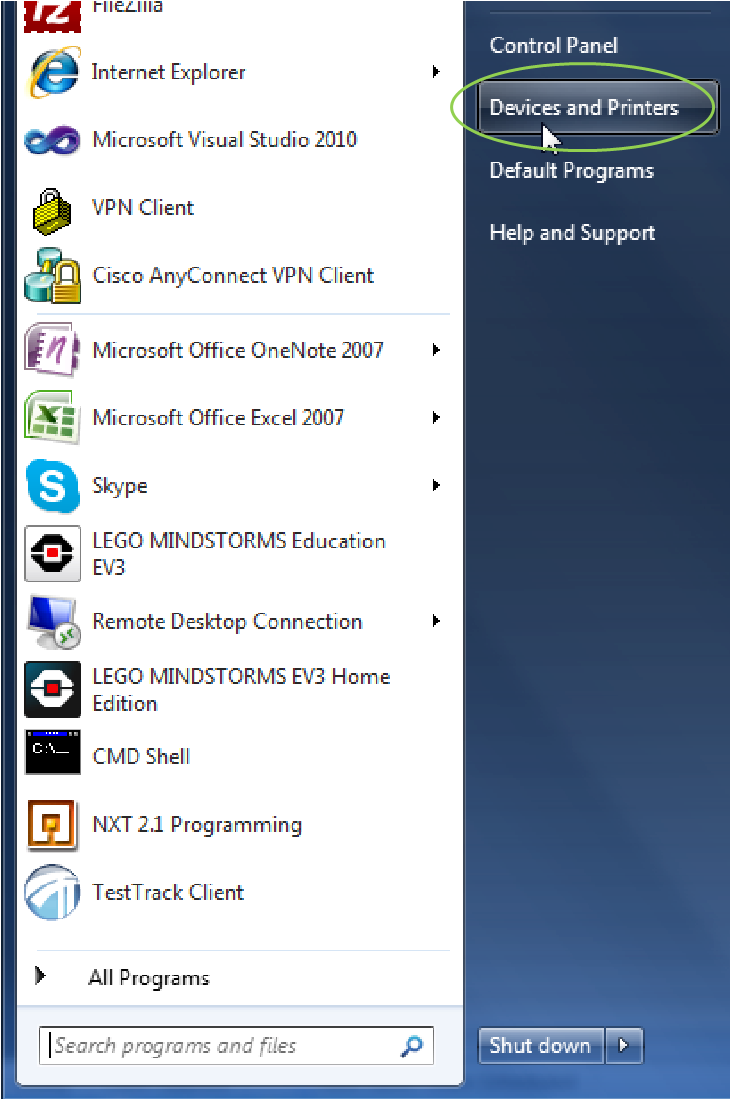
- Otvorte ponuku Štart a kliknite na položku „Zariadenia a tlačiarne“.
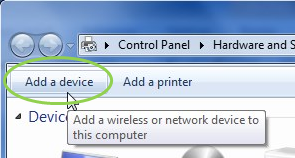
- Kliknite na položku „Pridať zariadenie“.
- Chvíľu potrvá, kým sa vaša kocka P-Brick zobrazí v zozname dostupných zariadení. Vyberte ju a stlačte tlačidlo „Ďalej“.
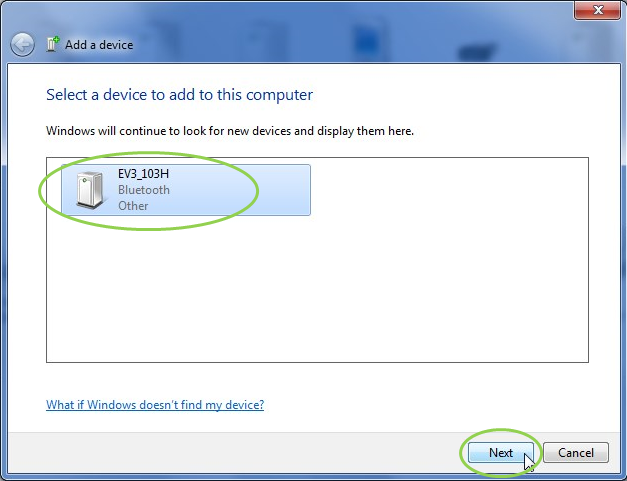
- Počítač sa pokúsi pripojiť ku kocke P-Brick.
- Potvrďte pripojenie a heslo na kocke P-Brick.
- Na počítači zadajte heslo „1234“, ako je uvedené nižšie, a kliknite na „Ďalej“.
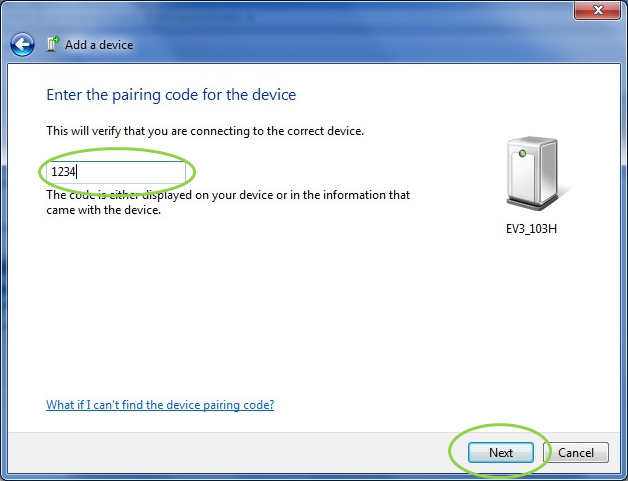
- Po dokončení procesu párovania sa zobrazí nasledujúce okno.
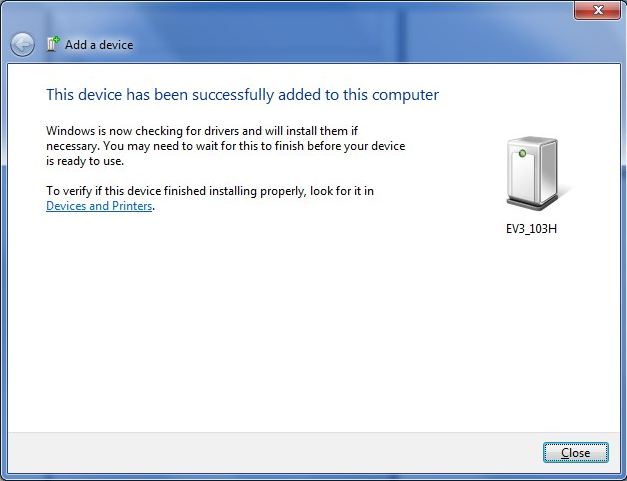
- Zopakujte kroky 1 – 3.
V prípade akýchkoľvek problémov nás kontaktujte.