レゴ®マインドストーム®EV3をBlutoothに接続する
Bluetooth®を使用して、レゴ® マインドストーム®EV3 P-ブロックとEV3ソフトウェア間でワイヤレス通信することができます。Bluetoothの範囲はWi-Fiよりも短いですが、消費電力が少なく、セットアップにワイヤレスルーターは必要ありません。
次の手順に従って、P-ブロックにBluetoothを設定します。
- 矢印ボタンを使用して、P-ブロックの「設定」画面でBluetoothを選択します。オプションのリストを含むポップアップが表示されます。
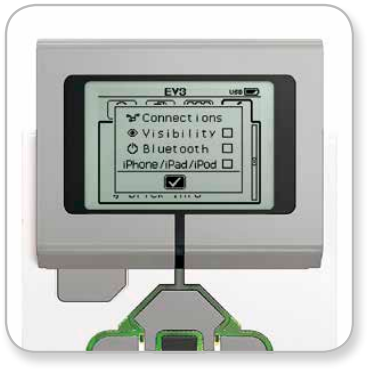
- ナビゲーションに上下のボタンを使用して「Bluetooth」を強調表示し、中央のボタンを押すと、「Bluetooth」ボックスにチェックマークが表示されます。Bluetoothを有効にすると、P-ブロックディスプレイの左上にアイコンが表示されます。
「iPhone/iPad/iPod」オプションのチェックが入っている場合、iPhone、iPad、iPod TouchなどのiOSデバイス以外には接続できません。他のすべての接続については、このオプションをオフにしておきます。
ソフトウェアをP-ブロックに接続する方法
Mac OSの場合
- レゴ マインドストームEV3ソフトウェアを起動し、USBケーブルを使って、P-ブロックをMacに接続します。
- EV3ソフトウェアで、ハードウェアページに移動し、[アップデート]をクリックします。
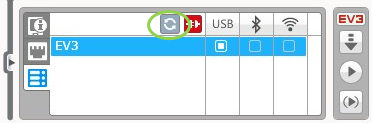
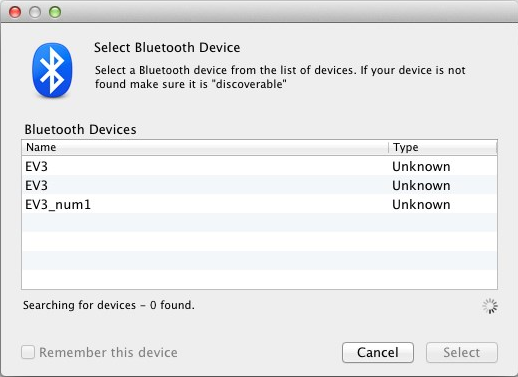
- 新しいウィンドウがポップアップ表示され、以前に接続されていて使用可能なすべてのP-ブロックが一覧表示されます。P-ブロックが表示されるまでに数分かかる場合があります。接続したいブロックを見つけて選択します
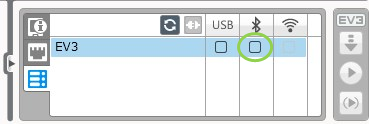
- Bluetoothが接続タイプとして利用できるようになりました。Bluetoothアイコンの下にあるボタンをクリックして選択します。
- P-ブロックの接続とパスワードを確認します。
- 「ペアリングリクエスト:EV3」ウィンドウに、パスコードとして「1234」を入力します。
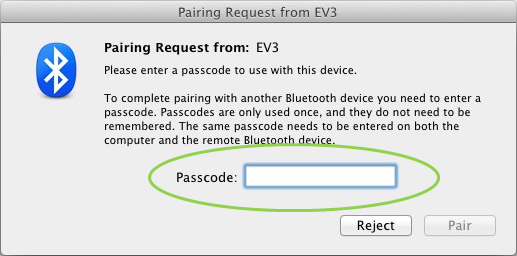
- これで、P-ブロックがBluetoothを使用してMacに接続されます。
お手持ちのP-ブロックが使用可能なP-ブロックのリストに表示されない場合は、自分のP-ブロックを再起動して、次の手順に進みます。 - Dockのシステム環境設定アイコン
 をクリックして、Bluetoothを選択します。
- 「新しいデバイスのセットアップ」または「新しいデバイスの追加」を選択します。
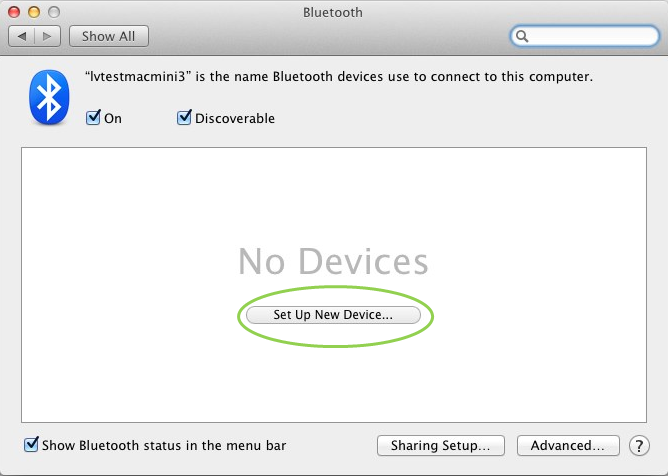
- Bluetoothセットアップアシスタントは、Bluetooth経由で利用可能なすべてのデバイスを検索します。自分のP-ブロックが表示されるまでに数分かかる場合があります。表示されたら選択して、「続行」をクリックします。
- P-ブロックの接続とパスワードを確認します。
- Macの初期設定のパスコードが「0000」に設定されているため、この最初の試行は失敗する可能性があります。
- 「パスコードオプション」をクリックします。
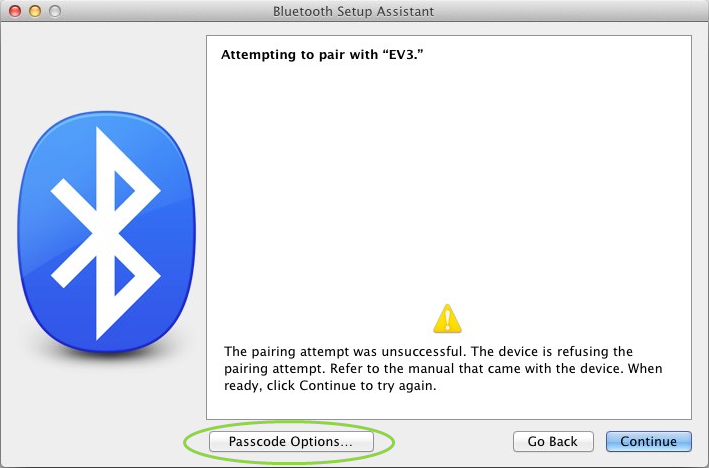
- 「特定のパスコードを使用する」を選択して「1234」と入力し、「OK」をクリックします
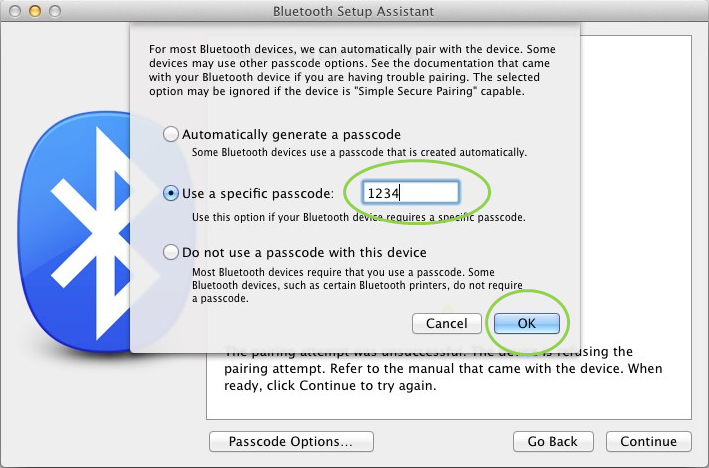
- P-ブロックの接続とパスワードを確認します。
- これで、P-ブロックが正常にペアリングされたことを確認するウィンドウが表示されます。「終了」をクリックします。
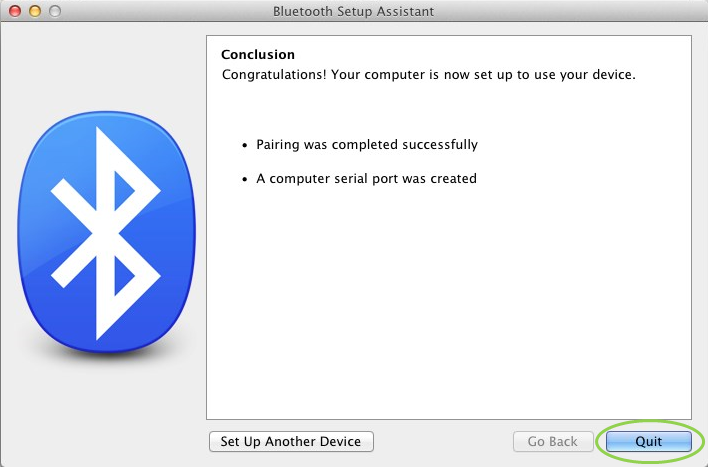
- これで、P-ブロックが既知のBluetoothデバイスのリストに表示されます。
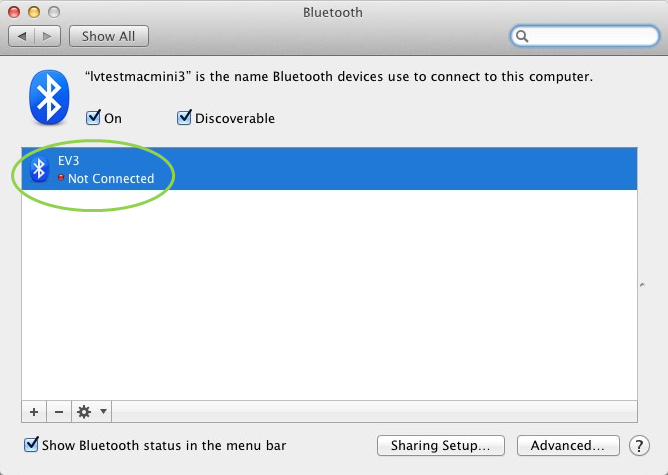
- ステップ1~7を繰り返します。
Windowsの場合
- EV3ソフトウェアで、ハードウェアページに移動し、[アップデート]をクリックします。
- P-ブロックがBluetooth経由で使えるようになります。Bluetoothアイコンの下にあるボタンをクリックして接続します。
- コンピュータがP-ブロックに接続します。この段階で、P-ブロックの接続とパスワード「1234」を確認する必要があるかもしれません。
アプリケーションのハードウェアページにP-ブロックが表示されない場合は、次の手順に進みます。
- スタートメニューを開き、「デバイスとプリンター」をクリックします。
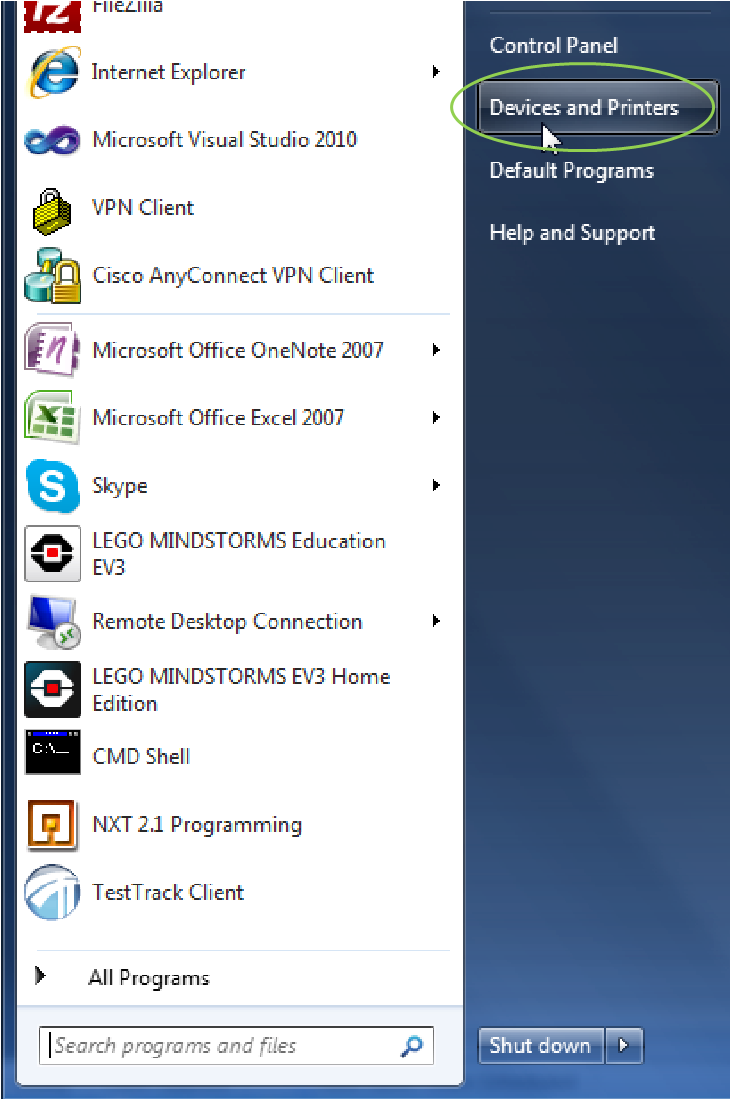
- 「デバイスの追加」をクリックします。
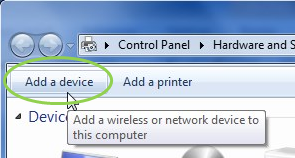
- P-ブロックが使用可能なデバイスのリストに表示されるまで少し時間がかかります。P-ブロックを選択し、「次へ」を押します。
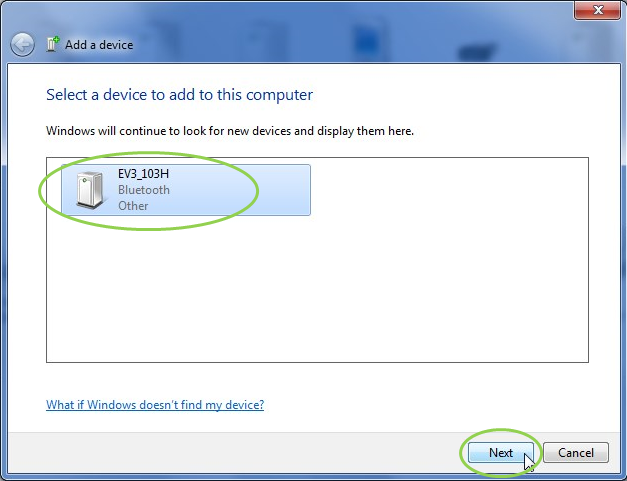
- PCがP-ブロックへの接続を試みます。
- P-ブロックで接続とパスワードを確認します。
- PCで、以下のように「1234」と入力し、「次へ」をクリックします。
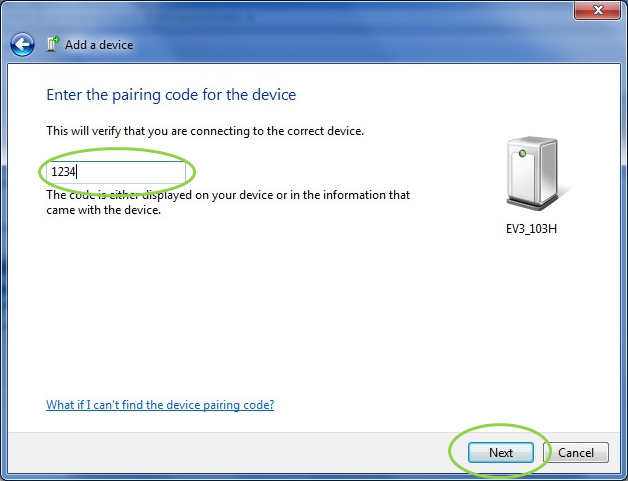
- ペアリング処理が完了すると、次のウィンドウがポップアップ表示されます。
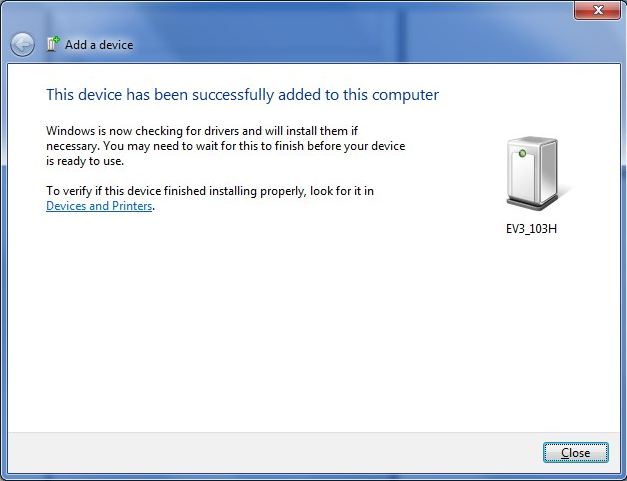
- ステップ1~3を繰り返します。
何か問題があれば、当社へお問い合わせてください。