Bluetoothでレゴ®マインドストーム®EV3アプリに接続する
Bluetoothを使用して、レゴ マインドストームEV3インテリジェントブロックとEV3プログラマーまたはプログラミングアプリの間でワイヤレス通信することができます。
まず、次の手順に従って、EV3ブロックにBluetoothを設定します。
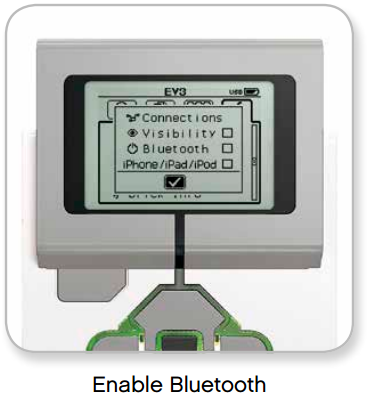
- 矢印ボタンを使用して、EV3ブロックの「設定」画面でBluetoothを選択します。オプションのリストを含むポップアップが表示されます。
- 上下のボタンを使用して、「Bluetooth」をハイライト表示し、中央のボタンを押します。Bluetoothボックスにチェックマークが表示されます。Bluetoothを有効にすると、P-ブロックディスプレイの左上にアイコン
 が表示されます。
「iPhone/iPad/iPod」オプションにチェックが入っている場合にのみ、iPhone、iPad、iPodTouchなどのiOSデバイスに接続できます。別のデバイスを使用している場合は、このオプションのチェックが外れていることを確認してください。
デバイスをEV3ブロックに接続するには:
接続プロセスのアニメーションを表示するには、アプリのロビーメニューにあるクイックスタート動画をご覧ください。
- EV3ブロックの電源を入れます。
- Chromebookを使用している場合は、ステップ2に進みます。
- iOSまたはAndroidデバイスを使用している場合は、ステップ5に進みます。
- Chromebookの右下にあるステータス領域をクリックしてから、Bluetoothアイコンをクリックします。
- Bluetoothがオフの場合は、「Bluetoothを有効にする」を選択します。Chromebookがデバイスの検索を開始します。
- 利用可能なデバイスのリストから、接続するEV3ブロックを選択します。ChromebookがEV3ブロックを見つけるまでに時間がかかる場合があります。
- EV3ブロックの接続を承認し、パスキーを入力して中央のボタンを押します。初期設定は「1234」です。
- アプリで新規または既存のプログラムを開きます。
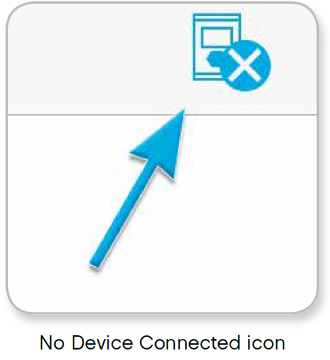
- 右上にある「デバイスが接続されていません」アイコンをタップします。
- 「接続」ボタンをタップします。
- 使用可能なブロックのリストから、接続するP-ブロックを選択します。
- P-ブロックで接続を承認し、パスキーを入力して中央のボタンを押します。初期設定は「1234」です。アプリに同じパスキーを入力します。
- これで接続が確立され、P-ブロックディスプレイの左上(Bluetoothアイコンの横)に「<>」記号が表示されて接続を確認できます。
EV3ブロックをデバイスから切断するには、ハードウェアページに移動し、「切断」ボタンをタップします。
さらにサポートが必要な場合は、当社にお問い合わせください。接続の問題のトラブルシューティングを喜んで承ります!