Ligar o LEGO® MINDSTORMS® EV3 ao Bluetooth®
Podes utilizar o Bluetooth® para comunicar sem fios entre a Peça-P LEGO® MINDSTORMS® EV3 e o software EV3! O Bluetooth tem um alcance mais curto do que o Wi-Fi, mas utiliza menos energia e não precisa de um router sem fios para ser configurado.
Segue estes passos para configurar o Bluetooth na tua Peça-P:
- Utiliza os botões de seta para selecionar o Bluetooth no ecrã “Definições” da Peça-P. Surgirá uma mensagem instantânea com uma lista de opções.
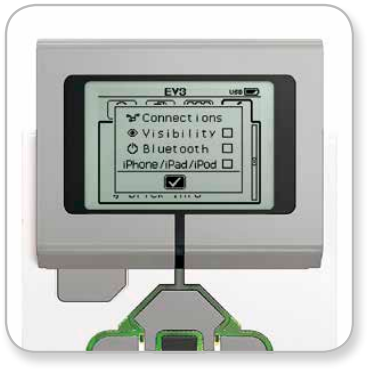
- Utilizando os botões para cima e para baixo para navegar, seleciona “Bluetooth”, depois prime o botão central e aparecerá uma marca de verificação na caixa do Bluetooth. Ativaste o Bluetooth e deverás ver um ícone na parte superior esquerda do visor da Peça-P.
Se estiver assinalada a opção “iPhone/iPad/iPod”, não poderás ligar-te a nenhum outro dispositivo para além de um iOS, como um iPhone, iPad ou iPod Touch. Para todas as outras ligações, mantém esta opção desmarcada.
Ligar o teu software à Peça-P
macOS
- Inicia o software LEGO MINDSTORMS EV3 e liga a tua Peça-P ao teu Mac utilizando o cabo USB.
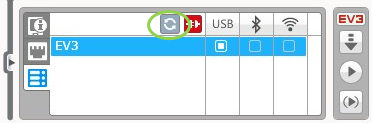
- No software EV3, vai à Página de Hardware e clica em atualizar.
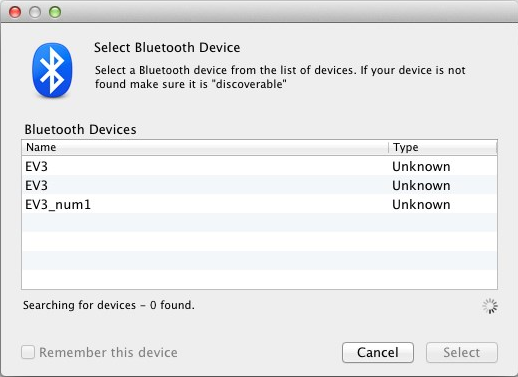
- Surgirá uma nova janela com a lista de todas as Peça-P anteriormente ligadas e disponíveis. Pode demorar alguns minutos até a tua Peça-P aparecer. Encontra aquela à qual te queres ligar e seleciona-a.
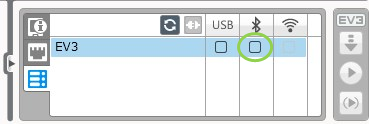
- O Bluetooth estará agora disponível como um tipo de ligação. Seleciona-o clicando no botão abaixo do ícone do Bluetooth.
- Confirma a ligação e a palavra-passe na tua Peça-P.
- Introduz "1234" como código de acesso na janela “Pedido de emparelhamento de: EV3".
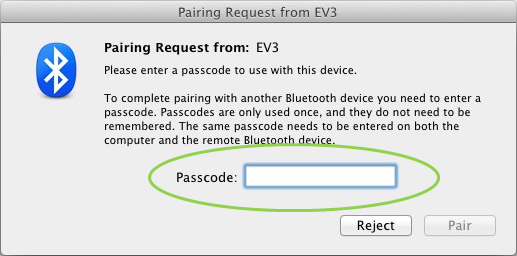
- The P-Brick will now be connected to your Mac using Bluetooth.
If your P-Brick never shows up on the list of available P-Bricks, restart your P-Brick and continue with the following steps: - Click the System Preferences icon
 in the Dock and choose Bluetooth.

- Seleciona “Configurar novo dispositivo” ou “Adicionar novo dispositivo”.
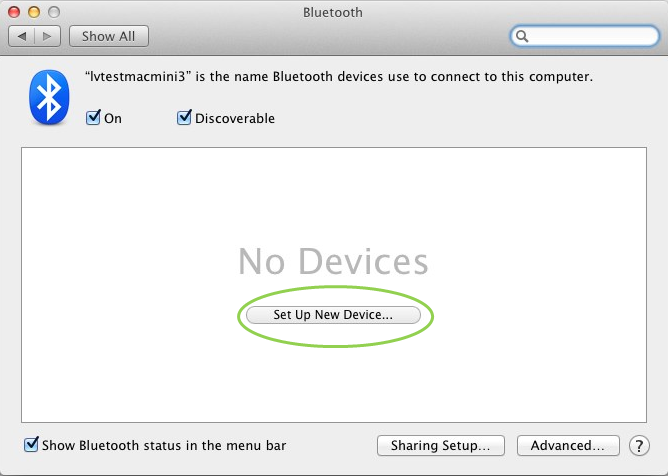
- O Assistente de Configuração de Bluetooth procurará todos os dispositivos disponíveis através de Bluetooth. Pode demorar alguns minutos até a sua Peça-P aparecer. Quando aparecer, seleciona-a e clica em “Continuar”.
- Confirma a ligação e a palavra-passe na tua Peça-P.
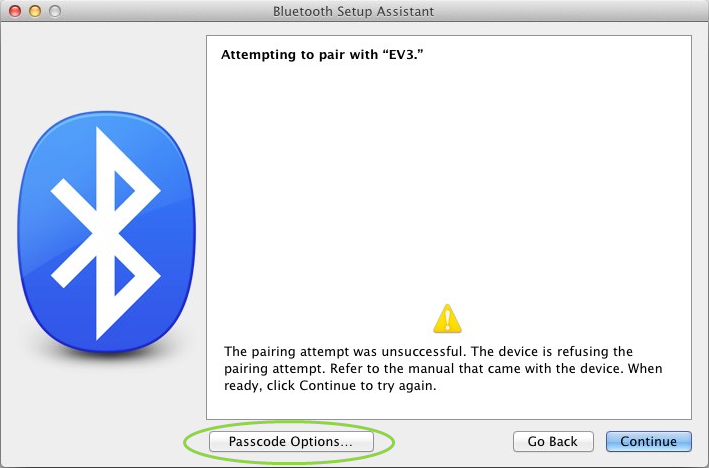
- Esta primeira tentativa irá muito provavelmente falhar porque o código de acesso predefinido do Mac é "0000".
- Clica em “Opções de código de acesso”.
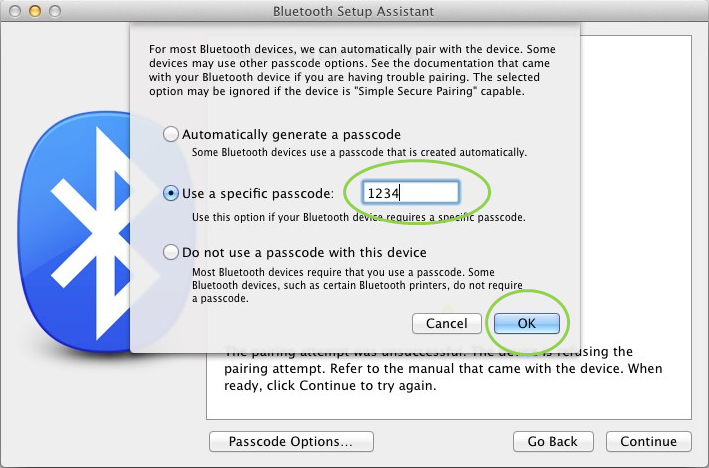
- Seleciona “Utilizar um código de acesso específico” e introduz "1234", depois clica em “OK”
- Confirma a ligação e a palavra-passe na tua Peça-P.
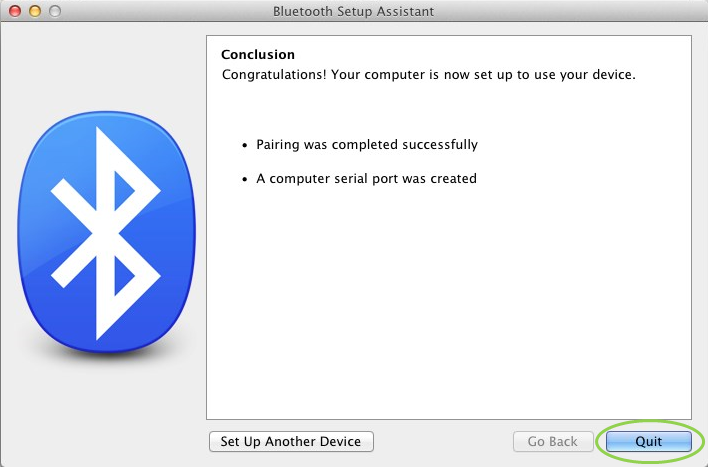
- Verás agora uma janela a confirmar que a tua Peça-P foi emparelhado com sucesso. Clica em “Sair”.
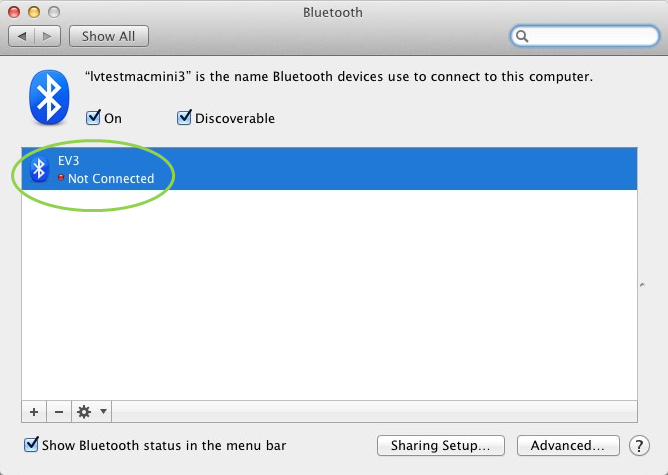
- A tua Peça-P irá agora aparecer na lista de dispositivos Bluetooth reconhecidos.
- Repetir os passos 1-7.
Windows
- No software EV3, vai à Página de Hardware e clica em atualizar.
- A tua Peça-P estará disponível através de Bluetooth. Clica no botão abaixo do ícone de Bluetooth para efetuar a ligação.
- O teu computador irá ligar-se à tua Peça-P. Nesta fase, poderás ter de confirmar a ligação e palavra-passe “1234” na tua Peça-P.
Se não conseguires ver a Peça-P na Página de Hardware do aplicativo, continua com os seguintes passos.
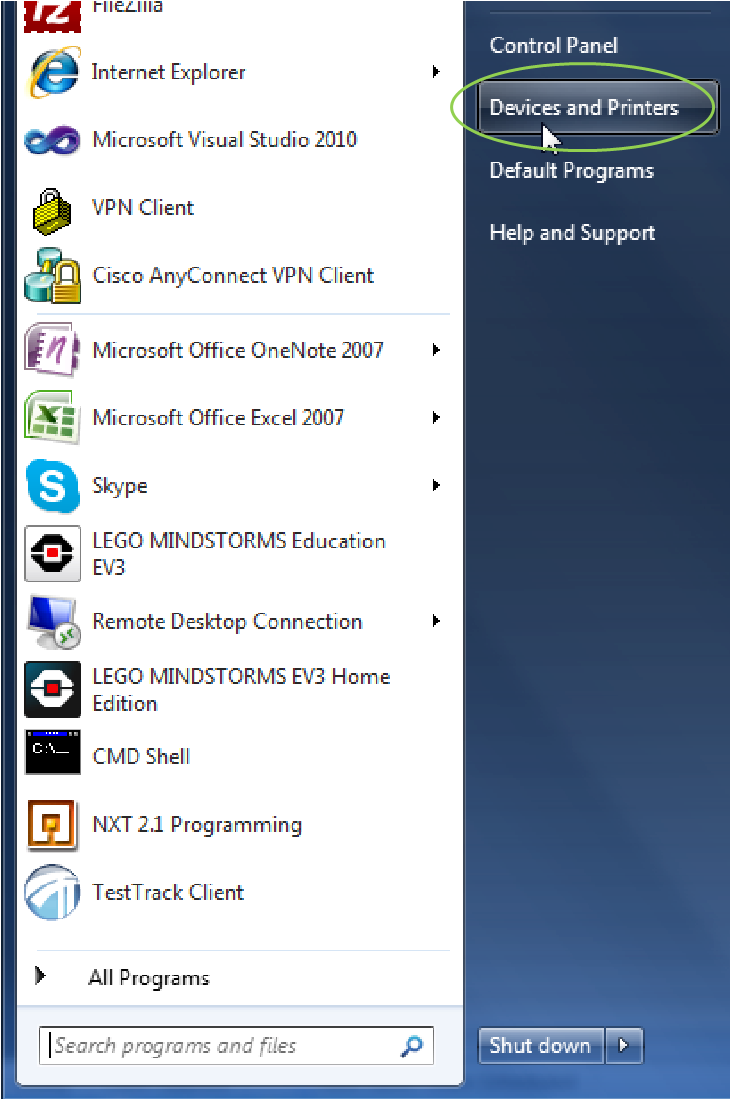
- Abre o Menu Iniciar e clica em “Dispositivos e Impressoras”.
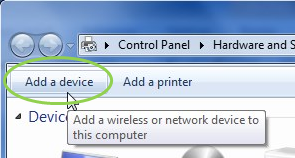
- Clica em “Adicionar um dispositivo”.
- A tua Peça-P demorará um momento a aparecer na lista de dispositivos disponíveis. Seleciona-a e prime “Seguinte”.
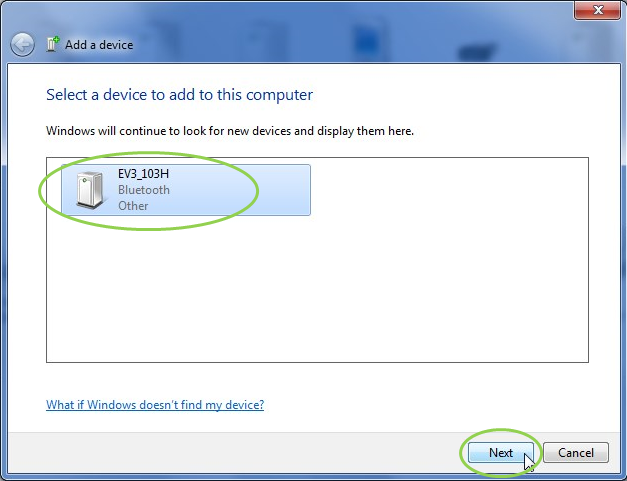
- O PC irá tentar ligar-te à Peça-P.
- Confirma a ligação e a palavra-passe na Peça-P.
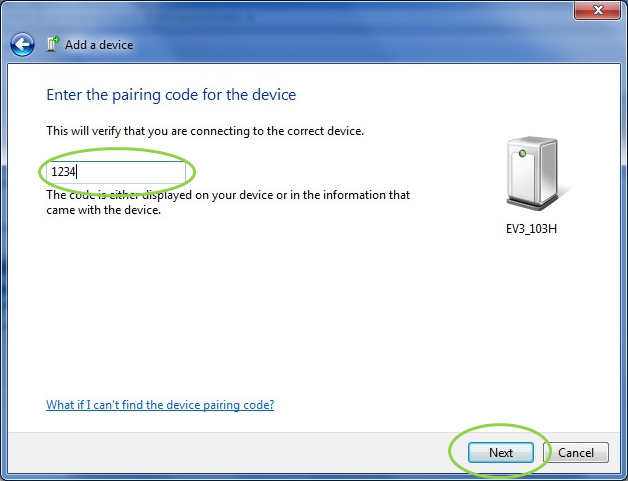
- No PC, introduz "1234" conforme indicado abaixo e clica em “Seguinte”.
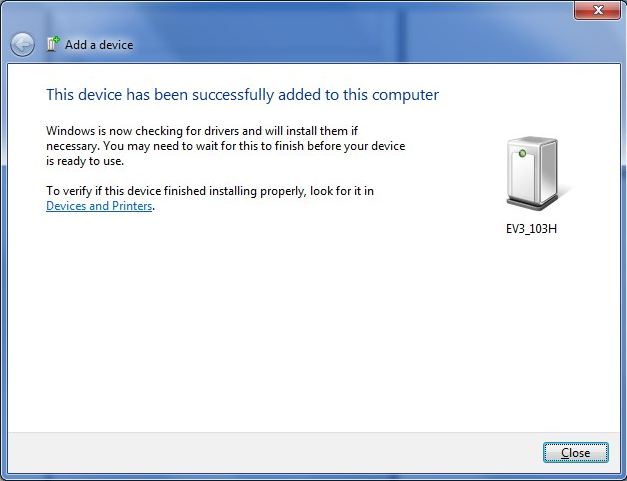
- Quando o processo de emparelhamento estiver concluído, surgirá a seguinte janela.
- Repete os passos 1-3.
Se te deparares com algum problema, entra em contacto connosco.