A LEGO® MINDSTORMS® EV3 csatlakoztatása Bluetooth®-hoz
Bluetooth® kapcsolat segítségével vezeték nélkül kommunikálhat a LEGO® MINDSTORMS® EV3 P-építőkocka (programozható építőkocka) és az EV3 szoftver között! A Bluetooth hatótávolsága rövidebb, mint a Wi-Fi kapcsolaté, viszont kevesebb energiát fogyaszt, és nincs szükség vezeték nélküli routerre a beállításhoz.
Kövesse az alábbi lépéseket a Bluetooth beállításához a P-építőkockáján:
- A P-építőkocka "Beállítások" képernyőjén a nyílgombok segítségével válassza ki a Bluetooth-t. Megjelenik egy felugró ablak a lehetőségek listájával.
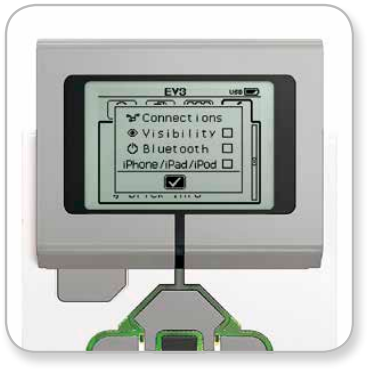
- A fel-le gombok segítségével jelölje ki a "Bluetooth" lehetőséget, majd nyomja meg a középső gombot, melyet követően a Bluetooth mezőben megjelenik egy pipa. A Bluetooth így bekapcsolásra kerül, a P-építőkocka kijelzőjének bal felső sarkában pedig megjelenik egy ikon.
A szoftver csatlakoztatása a P-építőkockához
MacOS
- Indítsa el a LEGO MINDSTORMS EV3 szoftvert, és csatlakoztassa a P-építőkockát a Mac készülékhez USB-kábel segítségével.
- Az EV3 szoftverben lépjen a "Hardver" oldalra, és kattintson a "Frissítés" gombra.
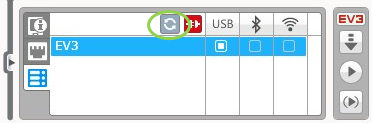
- Egy új ablak jelenik meg, amely felsorolja az összes korábban csatlakoztatott és elérhető P-építőkockát. Eltarthat néhány percig, amíg az adott P-építőkocka megjelenik. Keresse meg azt, amelyikhez csatlakozni szeretne, és válassza ki.
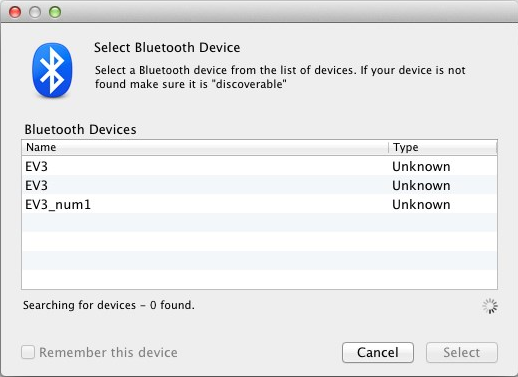
- A Bluetooth ezt követően elérhetővé válik mint kapcsolattípus. Válassza ki a Bluetooth ikon alatti gombra kattintva.
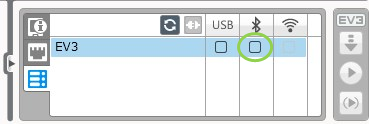
- Hagyja jóvá a csatlakozást és a jelszót a P-építőkockán.
- Adja meg az "1234" jelszót a "Párosítás kérése: EV3" ablakban.
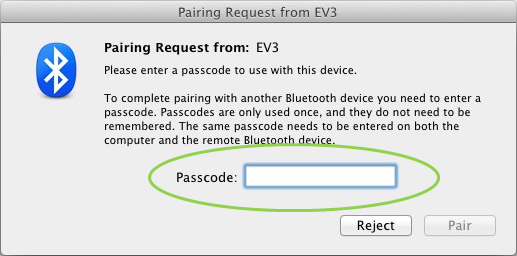
- Ezt követően a P-építőkocka a Bluetooth segítségével csatlakozik a Mac készülékhez. Ha a P-építőkocka nem jelenik meg az elérhető P-építőkockák listáján, indítsa újra a P-építőkockát, és folytassa a következő lépésekkel:
- Kattintson a "Rendszerbeállítások" ikonra
 , és válassza a "Bluetooth" lehetőséget.
- Válassza az "Új eszköz beállítása" vagy az "Új eszköz hozzáadása" lehetőséget.
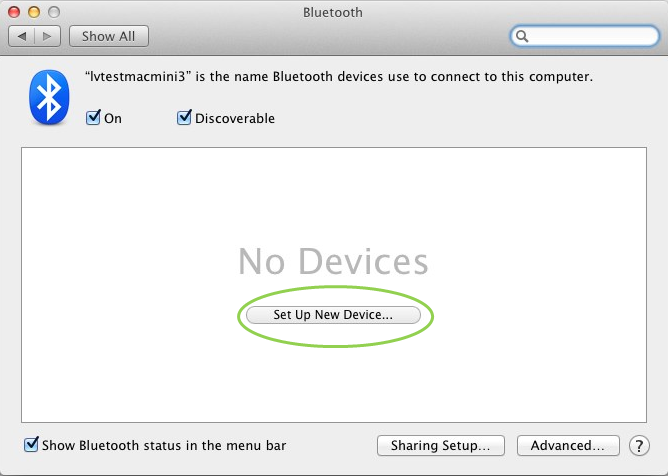
- A Bluetooth beállítási asszisztens megkeresi az összes Bluetooth-on keresztül elérhető eszközt. Eltarthat néhány percig, amíg a P-építőkocka megjelenik. Ha ez megvan, válassza ki, és kattintson a "Folytatás" gombra.
- Hagyja jóvá a csatlakozást és a jelszót a P-építőkockán.
- Ez az első kísérlet valószínűleg sikertelen lesz, mivel a Mac készülékek alapértelmezett jelszava "0000".
- Kattintson a "Jelszóbeállítások" gombra.
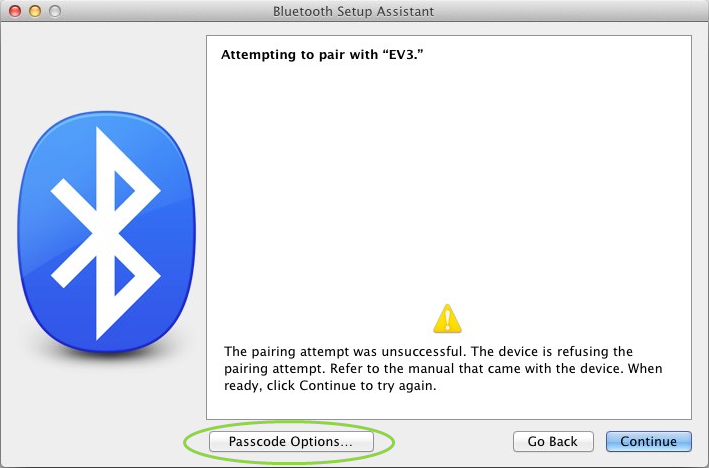
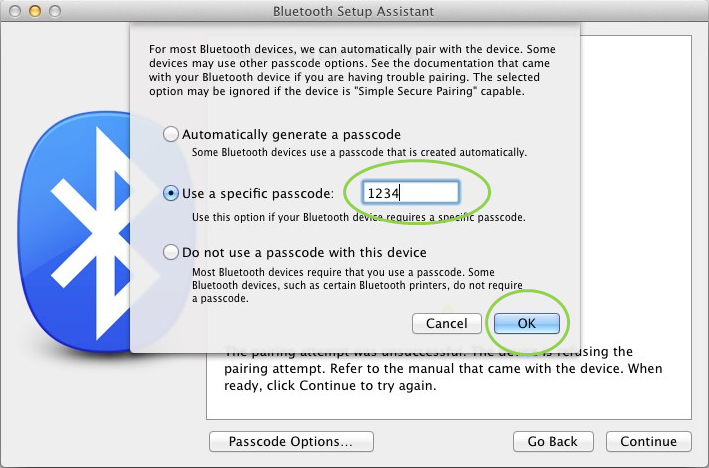
- Válassza ki az "Egy adott jelszó használata" lehetőséget, írja be az "1234" számsort, majd kattintson az "OK" gombra.
- Hagyja jóvá a csatlakozást és a jelszót a P-építőkockán.
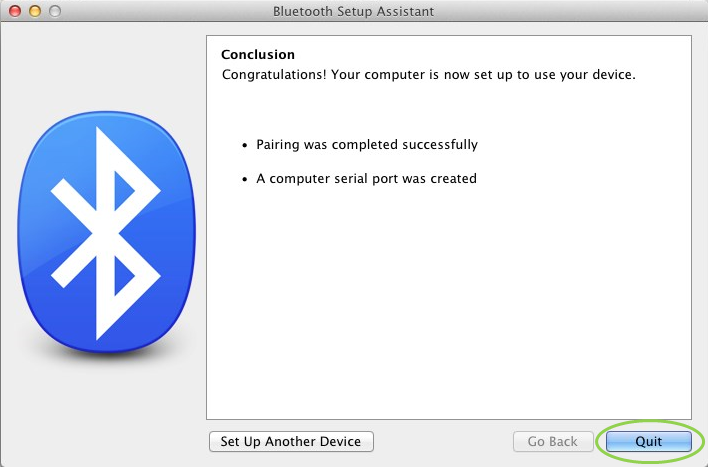
- Ekkor megjelenik egy ablak, amely megerősíti, hogy a P-építőkocka párosítása sikeresen megtörtént. Kattintson a "Kilépés" gombra.
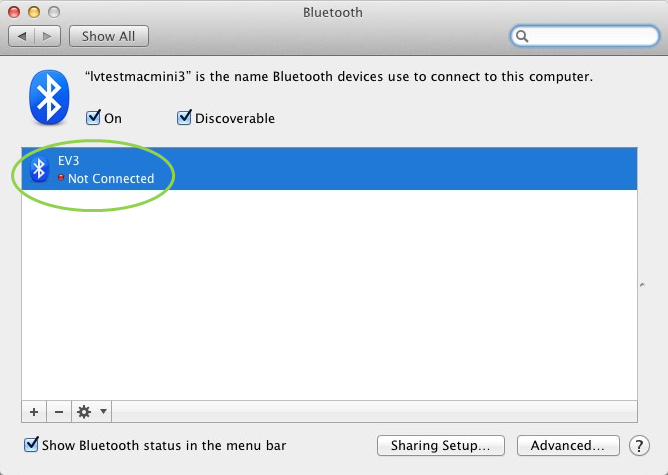
- Ezt követően a P-építőkocka megjelenik az ismert Bluetooth eszközök listáján.
- Ismételje meg az 1-7. lépést.
Windows
- Az EV3 szoftverben lépjen a "Hardver" oldalra, és kattintson a "Frissítés" gombra.
- A P-építőkocka megjelenik, mint Bluetooth kapcsolathoz elérhető eszköz. Kattintson a Bluetooth ikon alatti gombra a csatlakozáshoz.
- A számítógép csatlakozik a P-építőkockához. Lehet, hogy ebben a szakaszban jóvá kell hagynia a csatlakozást és az "1234" jelszót a P-építőkockán.
Ha nem látja a P-építőkockát az alkalmazás "Hardver" oldalán, folytassa a következő lépésekkel.
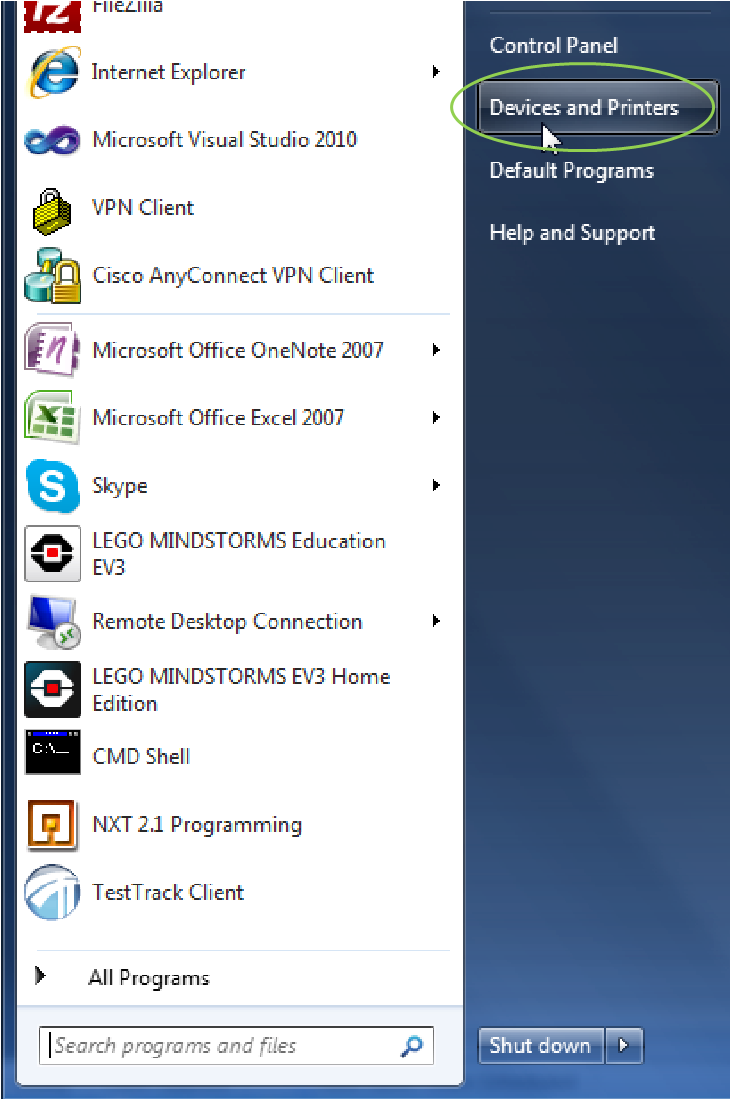
- Nyissa meg a Start menüt, és kattintson az "Eszközök és nyomtatók" menüpontra.
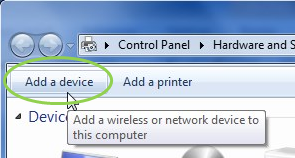
- Kattintson az "Eszköz hozzáadása" gombra.
- Eltarthat egy ideig, amíg a P-építőkocka megjelenik az elérhető eszközök listáján. Válassza ki, és nyomja meg a "Tovább" gombot.
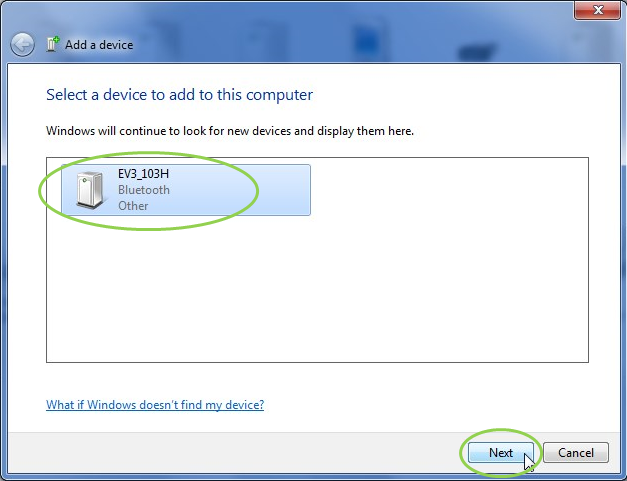
- A számítógép megpróbál csatlakozni aP-építőkockához.
- Hagyja jóvá a csatlakozást és a jelszót a P-építőkockán.
- A számítógépen írja be az "1234" jelszót, majd kattintson a "Tovább" gombra.
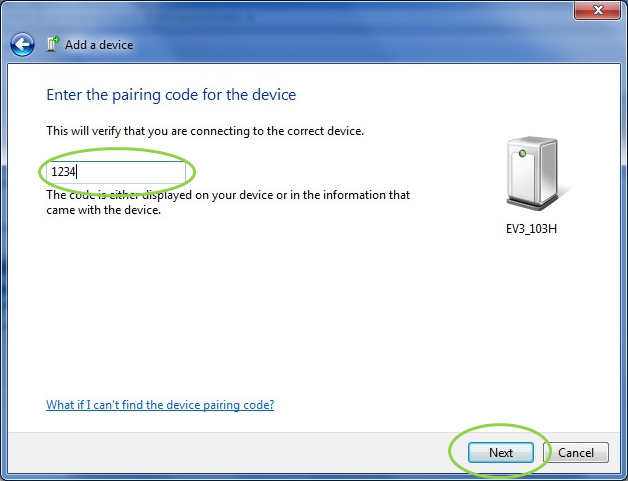
- Ha a párosítási folyamat befejeződött, a következő ablak jelenik meg.
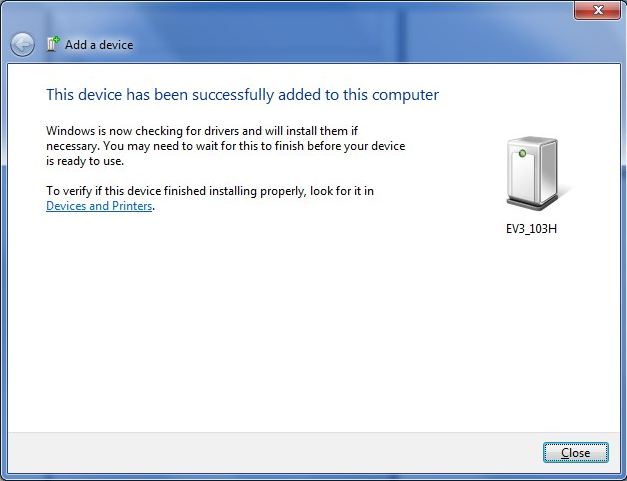
- Ismételje meg az 1-3. lépést.
Ha bármilyen probléma merülne fel, kapcsolatba lépni velünk.