Připojování LEGO® MINDSTORMS® EV3 k Bluetooth®
Pomocí Bluetooth můžete bezdrátově komunikovat mezi LEGO® MINDSTORMS® EV3 programovatelnou kostkou a softwarem EV3! Bluetooth® má kratší dosah než Wi-Fi, ale spotřebovává méně energie a k jeho nastavení nepotřebujete bezdrátový směrovač.
Nastavení Bluetooth na programovatelné kostce provedete podle následujících kroků:
- Pomocí tlačítek se šipkami vyberte Bluetooth na obrazovce „Nastavení” na programovatelné kostce. Zobrazí se vyskakovací okno se seznamem možností.
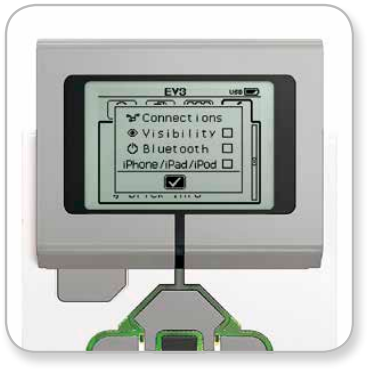
- Pomocí navigačních tlačítek nahoru a dolů zvýrazněte položku „Bluetooth”, poté stiskněte prostřední tlačítko a v poli Bluetooth se objeví zaškrtávací políčko. Povolíte stránku Bluetooth a v levém horním rohu displeje programovatelné kostky by se měla zobrazit ikona.
Pokud je zaškrtnuta možnost „iPhone/iPad/iPod”, nebude možné se připojit k ničemu kromě zařízení se systémem iOS, jako je iPhone, iPad nebo iPod Touch. U všech ostatních připojení ponechte tuto možnost nezaškrtnutou.
Připojení softwaru k programovatelné kostce
macOS
- Spusťte software LEGO MINDSTORMS EV3 a připojte programovatelnou kostku k Mac pomocí USB kabelu.
- V softwaru EV3 přejděte na stránku Hardware a klikněte na tlačítko Obnovit.
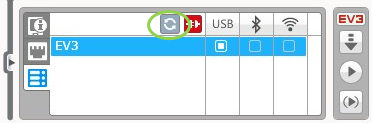
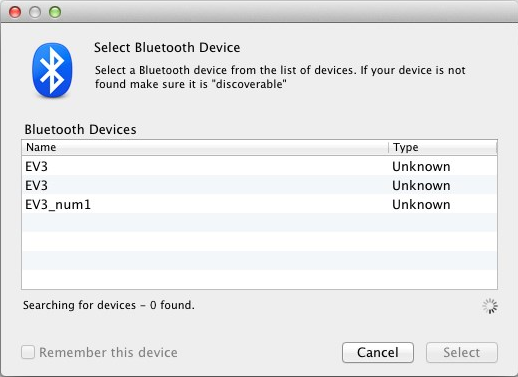
- Zobrazí se nové okno se seznamem všech dříve připojených a dostupných stránek programovatelné kostky. Než se zobrazí programovatelná kostka, může to trvat několik minut. Najděte tu, ke které se chcete připojit, a vyberte ji.
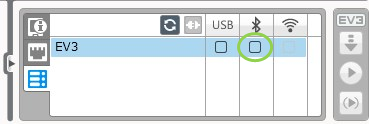
- Bluetooth bude nyní k dispozici jako typ připojení. Vyberte ji kliknutím na tlačítko pod ikonou Bluetooth..
- Na adrese programovatelné kostky potvrďte připojení a heslo.
- V okně „Pairing Request from: EV3” zadejte jako přístupový kód „1234”.
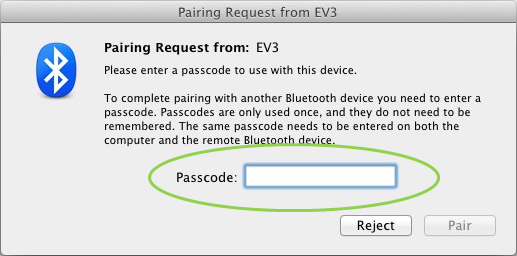
- tránka programovatelná kostka bude nyní připojena k webu Mac pomocí Bluetooth.
Pokud se Vaše stránka programovatelné kostky neobjeví v seznamu dostupných stránek programovatelné kostky, restartujte stránku programovatelné kostky a pokračujte následujícími kroky: - Klikněte na ikonu Předvolby systému v Dock
 a vyberte možnost Bluetooth.
- Zvolte možnost „Nastavit nové zařízení” nebo „Přidat nové zařízení”.
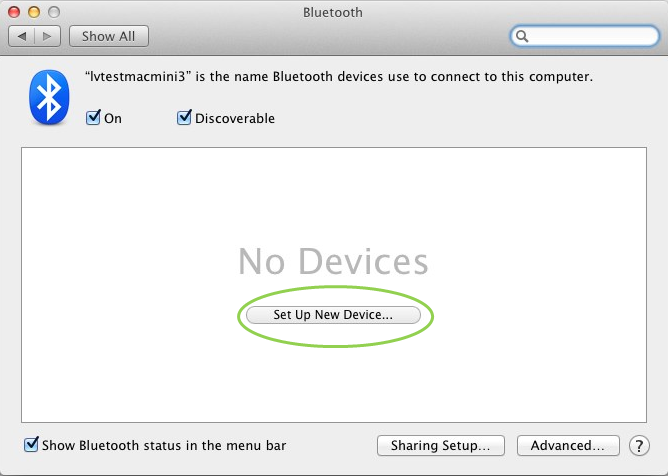
- Asistent pro nastavení Bluetooth vyhledá všechna zařízení dostupná přes Bluetooth. Než se zobrazí programovatelná kostka, může to trvat několik minut. Pokud tomu tak je, vyberte ji a klikněte na tlačítko „Pokračovat”.
- Na programovatelné kostce potvrďte připojení a heslo.
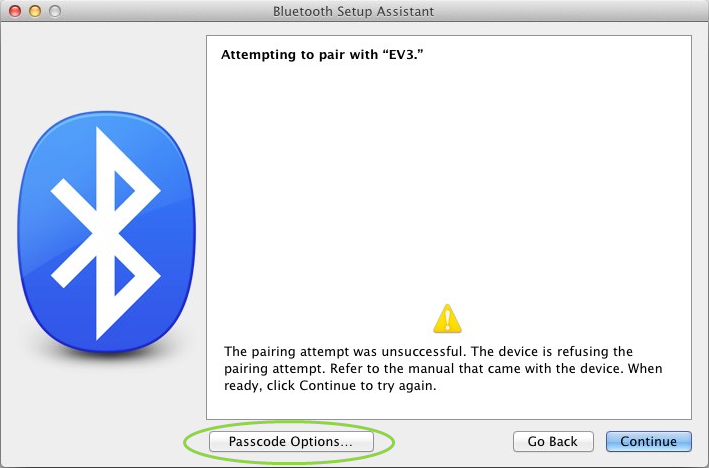
- Tento první pokus pravděpodobně nebude úspěšný, protože výchozí přístupový kód počítače Mac je nastaven na ""0000"".
- Klikněte na „Možnosti přístupového kódu”.
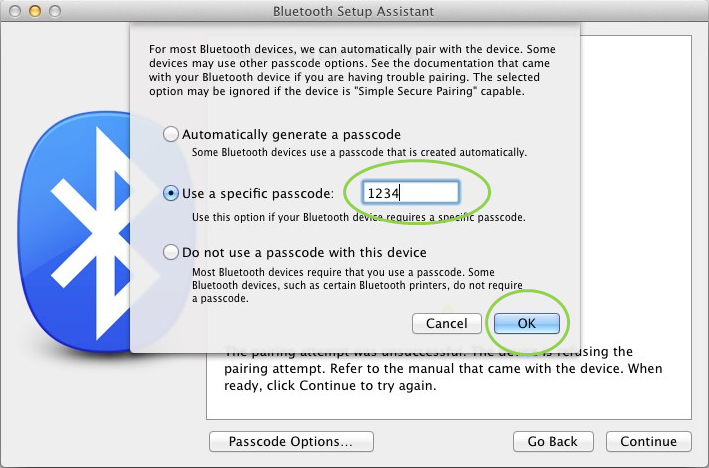
- Zvolte „Použít specifický přístupový kód”, zadejte ""1234"" a klikněte na „OK”.
- Na programovatelné kostce potvrďte připojení a heslo.
- Nyní se zobrazí okno potvrzující úspěšné spárování s programovatelnou kostkou. Klikněte na tlačítko „Ukončit”.
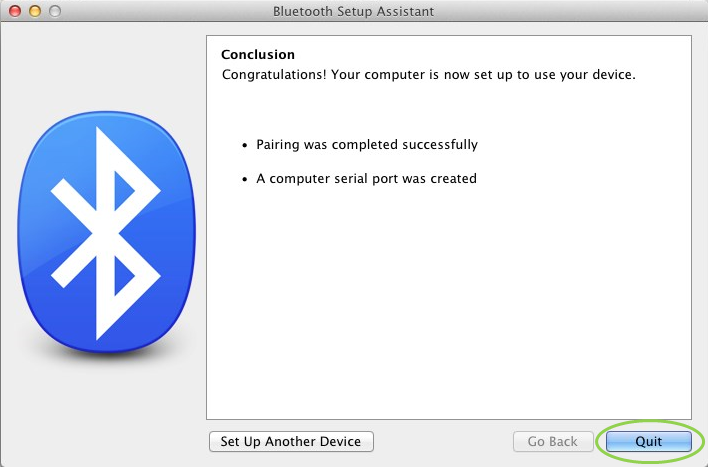
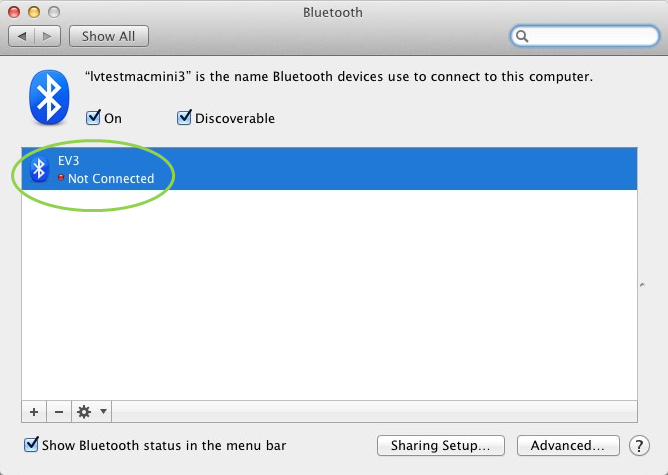
- Vaše programovatelná kostka se nyní zobrazí v seznamu známých zařízení Bluetooth.
- Opakujte kroky 1-7..
Windows
- V softwaru EV3 přejděte na stránku Hardware a klikněte na tlačítko Obnovit.
- Vaše programovatelná kostka bude k dispozici na Bluetooth. Připojíte se klepnutím na tlačítko pod ikonou Bluetooth.
- Počítač se připojí k programovatelné kostce. V této fázi bude možná nutné potvrdit připojení a heslo „1234 ”na programovatelné kostce.
Pokud na stránce Hardware v aplikaci nevidíte programovatelnou kostku, pokračujte následujícími kroky.
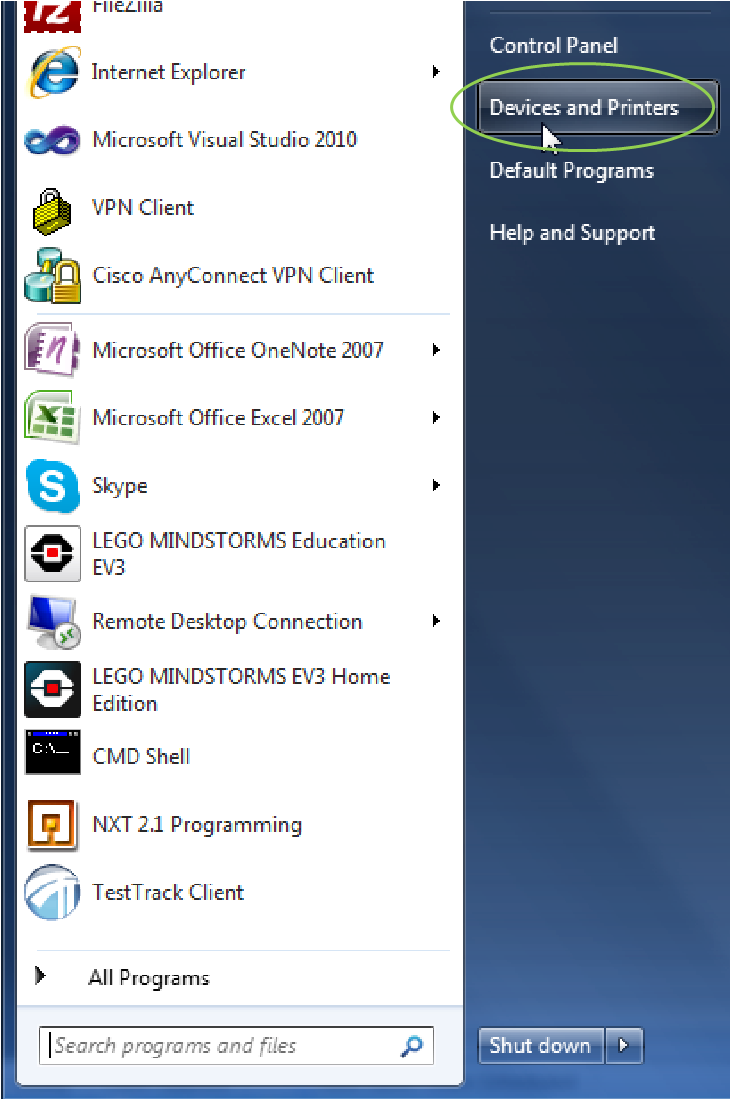
- Otevřete nabídku menu Start a klikněte na položku „Zařízení a tiskárny”.
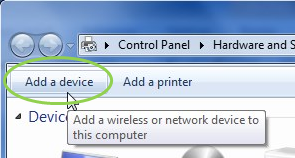
- Klikněte na možnost „Přidat zařízení”.
- Chvíli potrvá, než se Vaše programovatelná kostka objeví v seznamu dostupných zařízení. Vyberte ji a stiskněte tlačítko „Další”.
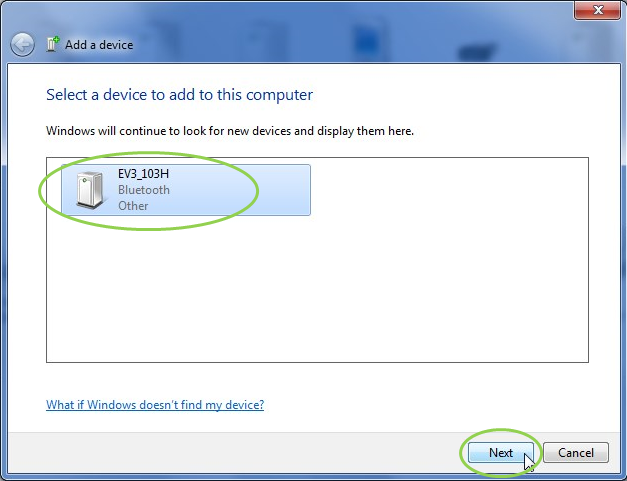
- Stránka PC se pokusí připojit k webu programovatelné kostky.
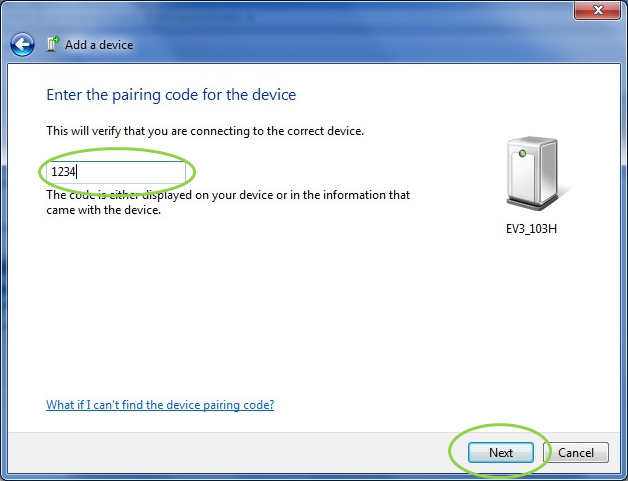
- Na adrese programovatelné kostky potvrďte připojení a heslo.
- Na stránce PC zadejte ""1234"" jako níže a klikněte na „Další”.
- Po dokončení procesu párování se zobrazí následující okno.
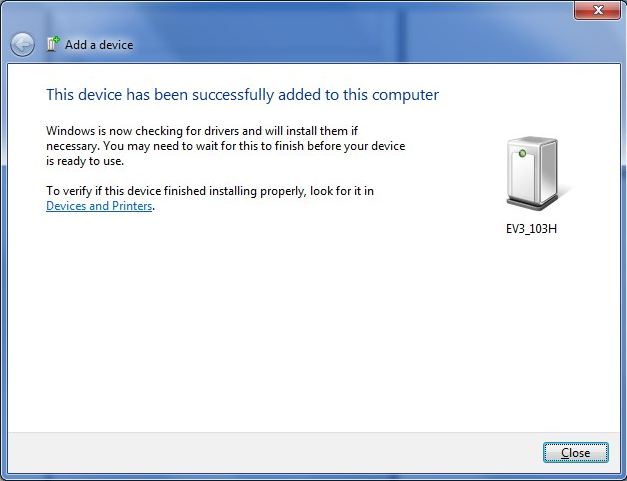
- Opakujte kroky 1-3.
Pokud máte jakékoli problémy, tak nás prosím kontaktujte.