(0)

    LEGO® Powered UP programmeringsblokker

    LEGO® Powered UP App har et enkelt og lettfattelig programmeringsspråk som fans i alle aldre vil like å lære og eksperimentere med. Det er basert på en kjerneopplevelse som alle LEGO fans forstår instinktivt - ved å plasere blokker ved siden av hverandre og se dem falle på plass.

    Programmeringsblokker finnes i en rekke typer og farger som forteller deg hvilken type blokk du bruker.

    Her er noen eksempler på ofte brukte programmeringsblokker. Hvis du ikke er sikker på hva en blokk gjør og den ikke er oppført her, kan du prøve den på appen eller se den fullstendige veiledningen for programmeringsblokker. En del av moroa med LEGO Powered UP ligger i eksperimentering, lek og læring.

    Pale yellow circle with a triangle inside that indicates to play Gule Flow blokk

    Gule blokker styrer flyten av kommandoene dine. Du kan bruke dem til å starte et program, stoppe et program, sette et program på pause eller til og med sirkulerings kommandoer.

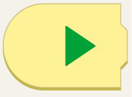
    Yellow programming block with a curved left side and a green play arrow.

    Denne blokken starter programmet.

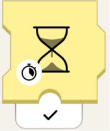
    Yellow programming block with an hourglass. At the bottom left of the hourglass, there is a stopwatch. Beneath the block there is a black checkmark.

    Denne timeglassblokken får programmet til å vente i et spesifisert antall sekunder.
     

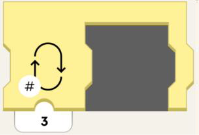
    Yellow programming block with an empty space to fit another programming block. On the left of the block is an image of a loop, and in the lower left-hand corner there is a number symbol. Beneath the block is the number 3.

    Denne blokken får programdelen til å sirkulere et set nummer antall ganger.

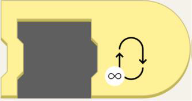
    Yellow programming block with an empty space to fit another programming block. On the block, to the right, is a loop with an infinity symbol in the lower left-hand corner.

    Denne blokken vil kjøre programmet i en evig sirkel!

    Orange circle with an orange eye inside. Oransje sensorblokker

    Oransje blokker fungerer sammen med farge- og avstandssensoren, Move Hub vippesensor, fjernkontroll og WeDo 2,0 sensorer. Disse blokkene vil utløse en handling når en sensor på modellen din oppdager noe.

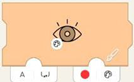
    Left-closed orange programming block with eye. On the lower left of the eye is an image of a painter's pallet. Tab on right has red circle next to a painter's pallet. Tab on left has the letter A and a bracket with in and out arrows.

    Bruk fargesensoren til å utløse et event når en bestemt farge registreres.
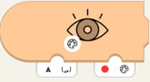
    Orange programming block with eye. On the lower left of the eye is an image of a painter's pallet. Lower right tab has a red circle next to a painter's pallet. On the left, there's a tab with the letter A and a bracket with in and out arrows.

    Vent til fargesensoren registrerer fargen som er valgt i blokken.

    Orange programming block with eye and nub on top. On the lower left of the eye is an image of a painter's pallet. There's a white tab on the bottom with the letter A and a bracket with in and out arrows.

    Hent gjeldende farge målt av sensoren.
    Orange programming block with eye and nub on top. On lower left of the eye is a scale of white to black. There's a white tab on the bottom with the letter A and a bracket with in and out arrows.Henter det aktuelle lysnivået i omgivelsene målt av sensoren.

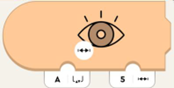
    Orange programming block with eye, closed on left side. On lower left of the eye is a line with hatch marks. Bottom left tab has letter A and a bracket with in and out arrows. On the right is a tab with 5 and a line with hatch marks.

    Utløses når avstanden som måles av sensoren, er mindre enn den angitte avstanden.

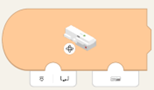
    Orange programming block with curved left side and image of Move Hub. On lower left of hub is a rotation symbol. Bottom left tab has image of hub port and bracket with in and out arrows. Bottom right has tab with image of hub.

    Bruk det interne gyroskopet til å utløse en event basert på retningen til Hubben. Vent til retningen på Hubben er lik retningen på Hubben.

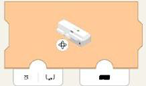
    Orange programming block with image of Move Hub. On lower left of hub is a rotation symbol. On bottom left tab is an image of hub port and bracket with in and out arrows. Bottom right tab has black rectangle.

    Vent til retningen på Hubben er lik retningen på Hubben

    Green circle with a green propeller image. Grønne motor- eller bevegelsesblokker

    Grønne blokker får modellen din i bevegelse! Det kan skilles mellom tachomotorer (for regulering av hastighet og posisjon) og basismotorer (for full hastighet).

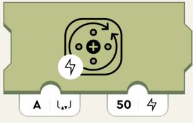
    Olive green programming block with image of circle and arrows representing turning. On the bottom left of this image is a lighting symbol. Bottom left tab with the letter A and a bracket with in and out arrows. Right tab has number 50 and lightning image.

    Setter strøm til motoren. Positive tall roterer med klokken og negative tall roterer mot klokken.
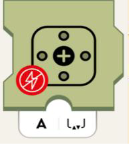
    Olive green programming block with motor symbol. On lower left of symbol is red circle with crossed-out lightning symbol. Bottom white tab has the letter A and a bracket with in and out arrows.Fjerner strømmen fra motoren og vil stoppe motoren sakte.
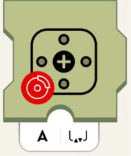
    Olive green programming block with motor symbol. On lower left of symbol is red circle with image of car brake. Bottom white tab has the letter A and a bracket with in and out arrows.Stopper motoren.

    Purple circle with purple dial in the middle and little circles all around. Lilla lyd- og lysblokker

    Lilla klosser kan spille av lyder via enhetens høyttalere, endre fargen på lysene på Move Hub, farge og avstandssensorer. Disse blokkene styrer også lysene på LED-lyset.

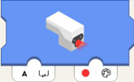
    Blue programming block with sensor light glowing. White tab on the bottom left with the letter A and a bracket with in and out arrows. On the lower right, there's a tab with a red circle next to a painter's pallet.

    Angir fargen på sensorens lysdiode.
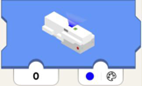
    Blue programming block with hub light glowing. Lower left tab has number 0. Tab on lower right has blue circle with painters pallet.Stiller inn fargen på lysdioden Hub.
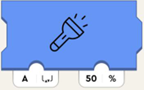
    Blue programming block with flashlight symbol. Bottom left white tab has the letter A and a bracket with in and out arrows. Bottom right tab has number and percent symbol.Angir lysstyrken på den tilkoblede enheten til den angitte porten.
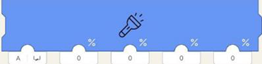
    Long blue programming block with flashlight symbol. First tab on lower left has letter A and brackets with in and out arrows.  4 other tabs have zeros.Setter lysstyrken på den tilkoblede til Port (venstre parameter), men stiller inn de fire LED-halvsirklene på sensoren individuelt.

    Fra venstre mot høyre påvirker de:
    • høyre "øye" øvre bue
    • venstre "øye" øvre bue
    • høyre "øye" nedre bue
    • venstre "øye" nedre bue
    Blue programming block with house symbol. On lower left of symbol is a volume icon. The below tab has number 2.Spiller av den valgte lyden fra husets lydbibliotek.
    Blue programming block with whistle symbol, on lower left of symbol is volume icon. Below tab has number 2. Spiller av den valgte lyden fra fløyte lydbiblioteket.
    Blue programming block with train symbol, on lower left of symbol is volume icon. Below tab has number 2. Spiller av den valgte lyden fra togets lydbiblioteket.
    Blue programming block with car symbol, on lower left of symbol is volume icon. Below tab has number 2. Spiller av den valgte lyden fra bilens lydbibliotek.
    Blue programming block with airplane symbol, on lower left of symbol is volume icon. Below tab has number 2. Spiller av den valgte lyden fra flyets lydbibliotek.
    Blue programming block with dog symbol, on lower left of symbol is volume icon. Below tab has number 2. Spiller av den valgte lyden fra hundens lydbiblioteket.
    Blue programming block with cat symbol, on lower left of symbol is volume icon. Below tab has number 2. Spiller av den valgte lyden fra kattens lydbiblioteket.
    Blue programming block with whoopie cushion symbol, on lower left of symbol is volume icon. Below tab has number 2. Spiller av den valgte lyden fra fart-lydbiblioteket.
    Blue programming block with the horn symbol, on lower left of symbol is volume icon. Below tab has number 2. Spiller av den valgte lyden fra horns lydbiblioteket.
    Blue programming block with hand clapping symbol, on lower left of symbol is volume icon. Below tab has number 2. Spiller av den valgte lyden fra publikums lydbibliotek.
    Blue programming block with robot symbol, on lower left of symbol is volume icon. Below tab has number 2.Spiller av den valgte lyden fra robotens lydbibliotek.
    Blue programming block with raygun symbol, on lower left of symbol is volume icon. Below tab has number 2.Spiller av den valgte lyden fra mål lydbiblioteket.

    Teal circle with dark teal joystick inside. Teal Widget-blokker

    Med Teal-blokker kan du styre modellen med widgets.

    Green small programming block with nub on top. Has image of button. Tab underneath has number zero.   

    Rapporterer tilstanden (true/false eller 0/1) for Widget Canvas' knappwidget med Channel-ID (1 st parameter).

    Green small programming block with nub on top. Has slider icon. Tab underneath has number zero.

    Rapporterer tilstanden (true/false eller 0/1) for widget kanvasen veksle-widget med Channel-ID (1 st parameter).
    Green small programming block with nub on top. Has image of directional button, with arrows front, back, left, right. Tab underneath has number zero.Rapporterer tilstanden til widget kanvasens flerknapp-widget med Channel-ID (1 st parameter), som en akse. Dette betyr: Hvis den nedre knappen trykkes inn, rapporterer den -100, hvis den øvre trykkes inn, 100. Hvis ingen av delene trykkes, 0.
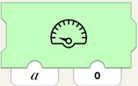
    Green programming block with image of speedometer. Two tabs are on the bottom, the one on the left has letter a, the one on the right has number 0.Instruerer widgetens hastighetsmåler, heltallsvisning eller en hvilken som helst annen visning med Channel-ID (1 st parameter) til å vise verdien (2. parameter).
    Green small programming block with nub on top. Has slider icon with hatch marks inside. Tab underneath has number zero.Rapporterer posisjonen (- 100 til 100) til glidebryter-widgeten i widget-lærredet med kanal-ID (parameter1 st).
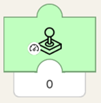
    Green small programming block with nub on top. Has joystick icon on block with image of speedometer in lower lefthand corner. Tab underneath has number zero.Rapporterer amplituden (- 100 til 100) for joystick-widgeten på widgetduken med kanal-ID (parameter1 st).

    Jo lenger spaken trekkes fra midten, desto høyere blir tallet. I den øvre halvdelen av joysticken vil tallene som rapporteres være positive. I nedre halvdel, negativ.
    Green small programming block with nub on top. Has joystick icon on block with image of steering wheel in lower lefthand corner. Tab underneath has number zero.Rapporterer vinkelen (normalisert til -100 til 100, ikke i grader, som ville vært -90 til 90!). av Widget Canvas' joystick-widget med Channel-ID (1 st parameter).

    Hvis styrespaken peker direkte opp eller ned (uavhengig av amplitude), sender blokken ut 0. Hvis joystickens håndtak deretter beveges med klokken, blir tallene negative og reduseres til de når -100 direkte til venstre eller høyre. Roteres tallet mot klokken, er det positivt og øker mot 100.


    Hvis du har spørsmål om noen av blokkene ovenfor eller trenger hjelp med noe annet, ta kontakt med oss.