Guide to LEGO® BOOST programming blocks
L'application LEGO® BOOST propose un langage de programmation simple et facile à comprendre, que les enfants apprécieront d'apprendre et d'expérimenter. Elle repose sur une expérience fondamentale que tout fan de LEGO comprendra instinctivement : empiler des blocs les uns à côté des autres et les regarder s'enclencher.
Les blocs de programmation sont disponibles dans une gamme de couleurs pour t'indiquer le type de bloc que tu utilises. Différents blocs sont disponibles pour construire différents modèles ainsi qu’en essayant Creative Canvas.
Voici quelques exemples de blocs de programmation couramment utilisés. Si tu n'es pas sûr de ce qu'un bloc fait et qu'il n'est pas répertorié ici, pourquoi ne pas l'essayer dans l'application? Une partie du plaisir de LEGO BOOST réside dans l'expérimentation, le jeu et l'apprentissage.
Blocs de flux jaunes
Les blocs jaunes contrôlent le flux de tes commandes. Tu peux les utiliser pour démarrer un programme, arrêter un programme, mettre un programme en pause ou même pour des commandes de boucle.
|
|
Ce bloc lance la séquence du programme. |
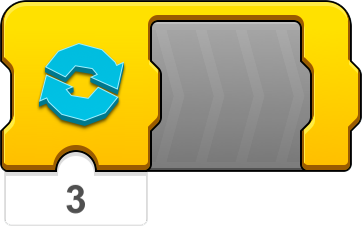 |
Ce bloc indique à ton modèle de répéter une action ou une séquence (c’est à toi de décider combien de fois tu veux qu’elle se répète) |
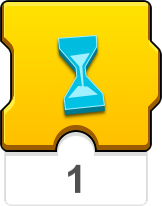 |
Le bloc sablier indique à ton modèle de faire une pause pendant un nombre de secondes spécifié |
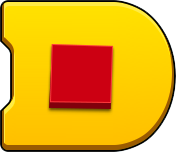 |
Ce bloc termine le programme |

Blocs de capteur orange
Les blocs orange fonctionnent avec le capteur de couleur et de distance et le capteur d’inclinaison du Move Hub. Ces blocs déclenchent une action lorsqu'un capteur de ton modèle détecte quelque chose.
|
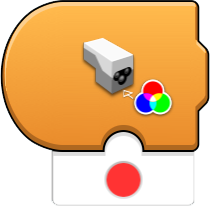
| Ce bloc exécutera une séquence si une couleur spécifique est repérée par le capteur de couleur et de distance |
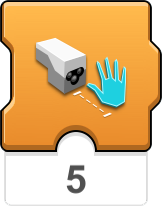 | L’utilisation de ce bloc fera interrompre la séquence du programme s’il y a un objet à une distance spécifiée du capteur de couleur et de distance |
 | Ajoute ce bloc à ton programme si tu souhaites lire l’orientation physique du Move Hub |
 | Spécifique au modèle : Ajouter ce bloc dans ton programme fera démarrer la séquence quand tu caresses Frankie le Chat Miaou! |
Blocs de moteur ou de mouvement verts
Déplace ton modèle grâce aux blocs verts!
|
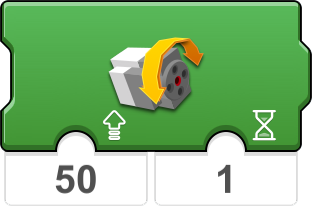
| Ce bloc fait tourner le moteur externe à une vitesse définie pendant un certain temps |
 | Ce bloc arrête les moteurs dans le Move HUB |
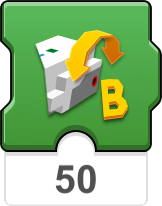 | Ce bloc fait fonctionner le moteur B (à l’intérieur du MOVE hub) à une vitesse définie |
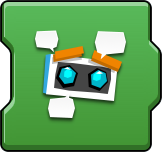 | Spécifique au modèle : L’utilisation de ce bloc permet à Vernie le robot de déplacer sa tête dans des directions aléatoires |
Blocs sonores et lumineux violets
Les blocs violets peuvent émettre des sons à travers les haut-parleurs de ton appareil ou changer la couleur des lumières sur le Move Hub et le capteur de couleur et de distance.
|
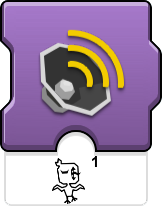
| Ce bloc émet un son issu de la bibliothèque de sons |
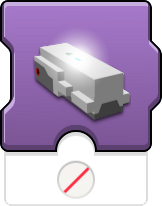 | Ce bloc modifie la couleur de la lumière du Move Hub |
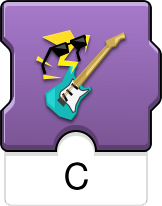 | Spécifique au modèle : Utilise ce bloc si tu veux que la guitare Guitar 4000 produise, en rythme, le son d'une guitare saturée |
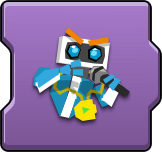 | Spécifique au modèle : Ce bloc indique à Vernie le robot à faire des bruits de boîte à rythme |
Blocs bleus d’action
Les blocs bleus sont utilisés pour des actions complexes, comme faire danser Vernie ou faire construire un « Mini Vernie » aléatoire par l’auto-constructeur. Ces blocs sont tous spécifiques au modèle, ils ne sont donc pas disponibles dans le Creative Canvas.
|
| Ce bloc fait danser Vernie rapidement |
|
| Ce bloc permet à la Guitare 4000 de s’illuminer en clignotant |
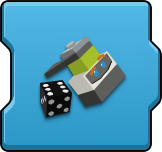 | Ce bloc permet de construire un « Mini Vernie » de manière aléatoire avec l’auto-constructeur |
 | Utilise ce bloc pour que le M.T.R.4 frappe avec son marteau |


Blocs d’interaction turquoise
Utilise les blocs turquoise lorsque tu veux interagir avec tes créations. Tout comme les blocs d’action, ils sont tous spécifiques au modèle, ils ne sont donc pas disponibles dans le Creative Canvas.
|
| Tu veux mettre Vernie au défi de se battre en duel? Utilise ce bloc et appuie sur le bouton orange de l’appareil dès que le voyant de Vernie devient vert. |
 | Frankie le chat a besoin de sa bouteille de lait. Utilise ce bloc et donne-lui son lait. |
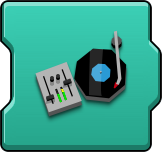 | Utilise ce bloc et le curseur sur l'écran de ton appareil pour reproduire les effets sonores du scratch. |
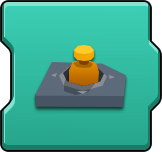 | Utilise ce bloc et déplace ton modèle à l’aide de la manette sur l'écran de ton appareil. |

Blocs mathématiques blancs
Les blocs blancs te permettent de réaliser une programmation complexe à l’aide de « variables ». Tu pourras expérimenter avec ces blocs une fois que tu maîtriseras les autres.
|
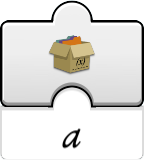
| Utilise ce bloc pour lire une variable locale, représentée par une icône spécifiée. |
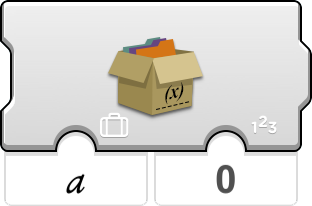 | Ce bloc définit la variable locale représentée par une icône spécifiée sur un nombre spécifié. |
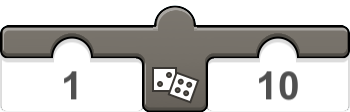 | Utilise ce bloc pour choisir un nombre au hasard entre les deux premiers nombres spécifiés |
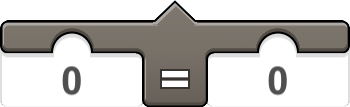 | Ce bloc vérifie si le premier nombre spécifié est égal au second |
Si tu as des questions à propos des blocs mentionnés ici ou si tu as besoin d’une aide quelconque, contacte-nous.