Bluetooth-yhteyden muodostaminen LEGO® MINDSTORMS® EV3 -sovelluksiin
Bluetoothin avulla voit kommunikoida langattomasti LEGO MINDSTORMS EV3 Älypalikan ja EV3-ohjelmoijan tai ohjelmointisovelluksen välillä!
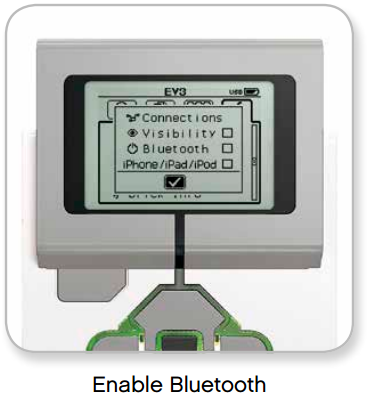
Määritä ensin Bluetooth EV3 Brick -palikkaan seuraavasti:
1. Käynnistä EV3 Brick -palikka. Jos käytät Chromebookia, jatka vaiheeseen 2. Jos käytät iOS- tai Android-laitetta, siirry vaiheeseen 5. 2. Napsauta Chromebookin oikeassa alakulmassa olevaa tila-aluetta ja napsauta sitten Bluetooth-kuvaketta.
3. Jos Bluetooth on pois päältä, valitse Ota Bluetooth käyttöön. Chromebook alkaa nyt etsiä laitteita.
4. Valitse käytettävissä olevien laitteiden luettelosta EV3 Brick -palikka, johon haluat muodostaa yhteyden. Voi kestää jonkin aikaa, ennen kuin Chromebook löytää EV3 Brick -palikan.
5. Hyväksy EV3 Brick -palikan yhteys, syötä salasana ja paina keskipainiketta. Oletusarvo on ""1234"".
6. Avaa uusi tai aiemmin luotu ohjelma sovelluksessa.
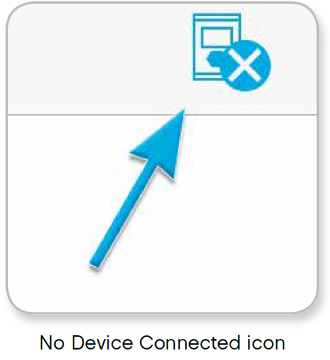
7. Napauta 'Laitetta ei kytketty' -kuvaketta oikeassa yläkulmassa.
8. Napauta Yhdistä-painiketta.
9. Valitse käytettävissä olevien palikoiden luettelosta P-palikka, johon haluat liittää.
10 Hyväksy yhteys P-Brick-palikkaan, syötä salasana ja paina keskipainiketta. Oletusarvo on ""1234"". Anna sama todentamisavain sovelluksessa.
11. Yhteys on nyt muodostettu ja "<>"-symboli näkyy P-Brick-näytön vasemmassa yläkulmassa (Bluetooth-kuvakkeen vieressä) yhteyden vahvistamiseksi.
Irrota EV3 Brick -palikka laitteestasi siirtymällä laitteistosivulle ja napauttamalla Katkaise yhteys -painiketta.
Jos tarvitset lisäapua, ota meihin yhteyttä . Autamme mielellämme yhteysongelmien vianmäärityksessä!
Määritä ensin Bluetooth EV3 Brick -palikkaan seuraavasti:
- Käytä nuolipainikkeita valitaksesi Bluetooth EV3 Brick -palikan Asetukset-näytöstä. Näkyviin tulee ponnahdusikkuna, jossa on luettelo vaihtoehdoista.
- Korosta ylös- ja alas-painikkeilla Bluetooth ja paina sitten keskipainiketta. Bluetooth-ruutuun tulee valintamerkki. Olet ottanut Bluetoothin käyttöön ja P-Brick-näytön vasemmassa yläkulmassa pitäisi näkyä kuvake.
Laitteen liittäminen EV3 Brick -palikkaan:
Jos haluat nähdä animaation yhteysprosessista, katso pika-aloitusvideo sovelluksen aulavalikosta.1. Käynnistä EV3 Brick -palikka. Jos käytät Chromebookia, jatka vaiheeseen 2. Jos käytät iOS- tai Android-laitetta, siirry vaiheeseen 5. 2. Napsauta Chromebookin oikeassa alakulmassa olevaa tila-aluetta ja napsauta sitten Bluetooth-kuvaketta.
3. Jos Bluetooth on pois päältä, valitse Ota Bluetooth käyttöön. Chromebook alkaa nyt etsiä laitteita.
4. Valitse käytettävissä olevien laitteiden luettelosta EV3 Brick -palikka, johon haluat muodostaa yhteyden. Voi kestää jonkin aikaa, ennen kuin Chromebook löytää EV3 Brick -palikan.
5. Hyväksy EV3 Brick -palikan yhteys, syötä salasana ja paina keskipainiketta. Oletusarvo on ""1234"".
6. Avaa uusi tai aiemmin luotu ohjelma sovelluksessa.
7. Napauta 'Laitetta ei kytketty' -kuvaketta oikeassa yläkulmassa.
8. Napauta Yhdistä-painiketta.
9. Valitse käytettävissä olevien palikoiden luettelosta P-palikka, johon haluat liittää.
10 Hyväksy yhteys P-Brick-palikkaan, syötä salasana ja paina keskipainiketta. Oletusarvo on ""1234"". Anna sama todentamisavain sovelluksessa.
11. Yhteys on nyt muodostettu ja "<>"-symboli näkyy P-Brick-näytön vasemmassa yläkulmassa (Bluetooth-kuvakkeen vieressä) yhteyden vahvistamiseksi.
Irrota EV3 Brick -palikka laitteestasi siirtymällä laitteistosivulle ja napauttamalla Katkaise yhteys -painiketta.
Jos tarvitset lisäapua, ota meihin yhteyttä . Autamme mielellämme yhteysongelmien vianmäärityksessä!