Guía de bloques de programación LEGO® BOOST
La app LEGO BOOST cuenta con un lenguaje de programación sencillo y fácil de entender con el que los niños disfrutarán aprendiendo y experimentando. Se basa en una experiencia básica que cualquier fan de LEGO entenderá instintivamente: apilar bloques unos junto a otros y ver cómo encajan en su sitio.
Los bloques de programación vienen en una gama de colores para indicarte qué tipo de bloque estás utilizando. Encontrarás diferentes bloques disponibles cuando construyas diferentes modelos y cuando pruebes el Lienzo Creativo.
Estos son algunos ejemplos de los bloques de programación más utilizados. Si no estás seguro de lo que hace un bloque y no aparece aquí, ¿por qué no lo pruebas en la app? Parte de la diversión de LEGO BOOST está en la experimentación, el juego y el aprendizaje.
Bloques de flujo amarillo
Los bloques amarillos controlan el flujo de tus comandos. Puedes utilizarlos para iniciar un programa, parar un programa, pausar un programa o incluso hacer un bucle de comandos.
|
|
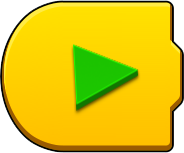
Este bloque inicia la secuencia del programa |
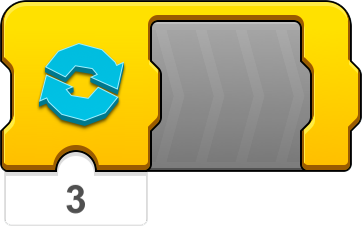 |
Este bloque le dice a tu modelo que repita una acción o secuencia (¡tú decides cuántas veces quieres que se repita!) |
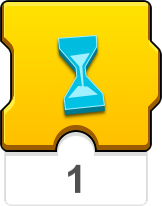 |
El bloque de reloj de arena le dice a tu modelo que haga una pausa durante un número determinado de segundos |
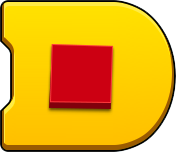 |
Este bloque finaliza el programa |
Bloques de sensor naranja
Los bloques naranjas funcionan con el sensor de color y distancia y el sensor de inclinación del Move Hub. Estos bloques activarán una acción cuando un sensor de tu modelo detecte algo.
|
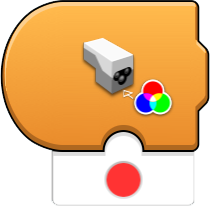
| Este bloque ejecutará una secuencia si un color específico es detectado por el sensor de color y distancia |
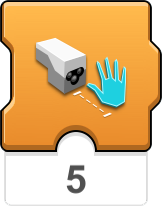 | El uso de este bloque hará que la secuencia del programa se detenga si hay un objeto dentro de una distancia específica del sensor de color y distancia |
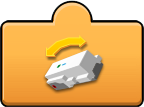 | Pon este bloque en tu programa si quieres leer la orientación física del Move Hub |
 | Específico del modelo: Si pones este bloque en tu programa, se iniciará la secuencia cuando acaricies a Frankie el gato. ¡Miau! |
Bloques verdes de motor o movimiento
¡Los bloques verdes hacen que tu modelo se mueva!
|
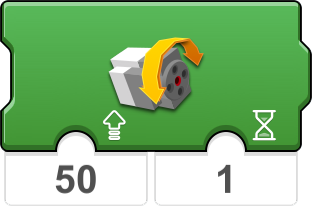
| Este bloque hace funcionar el motor externo a una velocidad determinada durante un tiempo determinado |
 | Este bloque detiene los motores en el Move Hub. |
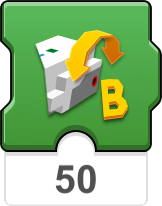 | Este bloque hace que el motor B (dentro del Move Hub) funcione a una velocidad determinada |
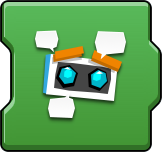 | Específico del modelo: Este bloque hace que el robot Vernie mueva la cabeza en direcciones aleatorias |
Bloques morados de luz y sonido
Los bloques morados pueden reproducir sonidos a través de los altavoces de tu dispositivo o cambiar el color de las luces del Move Hub y del Sensor de Color y Distancia.
|
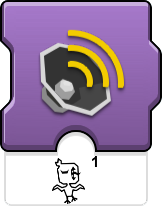
| Este bloque reproduce un sonido de la biblioteca de sonidos |
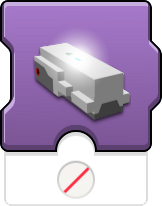 | Este bloque cambia el color de la luz del Move Hub |
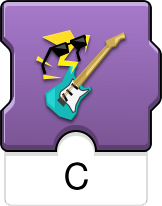 | Específico del modelo: Usa este bloque si quieres que la Guitarra 4000 suene como una guitarra distorsionada con ritmo |
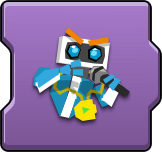 | Específico del modelo: Este bloque le dice a Vernie el Robot que haga beatbox |
Bloques de acción azules
Los bloques azules se utilizan para acciones complejas, como hacer que Vernie baile o que el Autoconstructor construya un «mini-Vernie» al azar. Estos bloques son exclusivos del modelo, por lo que no están disponibles en el Lienzo Creativo.
|
| Este bloque hace que Vernie baile rápidamente |
|
| Este bloque hace que la Guitarra 4000 parpadee con «luces de discoteca». |
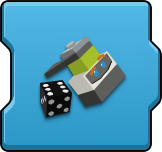 | Este bloque hace que el Autoconstructor construya un «mini-Vernie» al azar |
 | Este bloque hace que el M.T.R.4 baje su martillo |


Bloques de interacción turquesa
Utiliza los bloques turquesa cuando quieras interactuar con tus creaciones. Al igual que los bloques de acción, son exclusivos de cada modelo, por lo que no están disponibles en el Lienzo Creativo.
|
| ¿Quieres retar a Vernie a un duelo? Utiliza este bloque y pulsa el botón naranja del dispositivo en cuanto la luz de Vernie se ponga verde. |
 | Frankie el gato necesita su biberón. ¡Utiliza este bloque y dale de comer! |
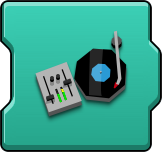 | Utiliza este bloque y el control deslizante de la pantalla de tu dispositivo para grabar sonidos de arañazos.. |
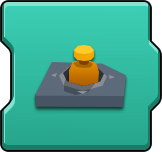 | Utiliza este bloque y mueve tu modelo con el mando de la pantalla de tu dispositivo. |

Bloques matemáticos blancos
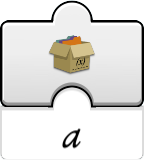
Los bloques blancos te permiten realizar una programación compleja utilizando «variables». Puedes experimentar con ellos una vez que domines los demás bloques.
|
| Utiliza este bloque para leer una variable local, representada por un icono específico |
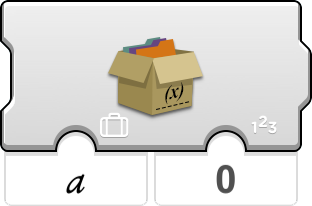 | Este bloque establece la variable local representada por un icono especificado a un número determinado |
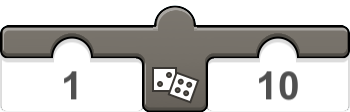 | Utiliza este bloque para asignar al azar un número entre el primer y el segundo número especificado |
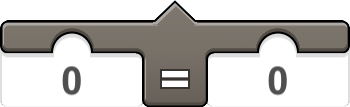 | Este bloque comprueba si el primer número especificado es igual al segundo |
Si tienes alguna duda sobre alguno de los bloques anteriores o necesitas ayuda con cualquier otra cosa, ponte en contacto con nosotros.