Anleitung zu LEGO® BOOST Programmierblöcken
Die LEGO® BOOST App ist einfache zu bedienen und leicht verständlich, was das Experimentieren und Lernen spannend und interessant für Kinder macht. Die App verwendet eine Programmiersprache, welche für jeden LEGO® Fan ganz instinktiv verständlich sind – Bausteine nebeneinander zu setzen und zuzusehen, wie alles zusammenpasst.
Programmierblöcke sind farbig gekennzeichnet. Diese Kennzeichnung zeigt genau an, welchen Typus Block Sie verwenden. Wenn Sie unterschiedliche Modelle bauen oder die Kreative Leinwand verwenden, werden verschiedene Blöcke freigeschaltet.
Wir haben ein paar Beispiele der häufigsten verwendeten Programmierblöcke zusammengestellt. Wenn Sie sich nicht ganz sicher sind, was ein Block tut und er hier nicht ausgelistet ist, probieren Sie ihn einfach in der App aus. BOOST lebt ja immerhin vom Experimentieren.
Gelbe Ablaufblöcke
Gelbe Ablaufblöcke lassen Sie die genaue Ablauffolge ihrer Kommandos festlegen. Sie können sie verwenden, um Programme zu starten, zu beenden, ein Programm zu pausieren oder sogar in einer Dauerschleife laufen zu lassen.
|
|
Dieser Block startet die Sequenz. |
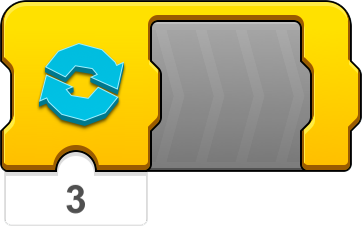 |
Dieser Block lässt Ihr Modell eine gewisse Handlung oder Sequenz wiederholen (es liegt an Ihnen wie oft!) |
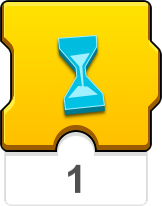 |
Die Sanduhr lässt Ihr Modell für eine gewisse Anzahl von Sekunden anhalten. |
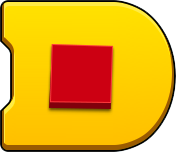 |
Dieser Block beendet die Sequenz. |

Orange Sensorblöcke
Orange Sensorblöcke interagieren mit Farb- und Abstandssensoren und dem Neigungssensor im Move Hub. Diese Blöcke leiten eine Handlung ein, wenn die Sensoren etwas entdecken.
|
|
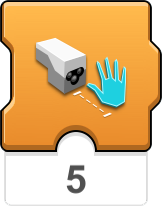
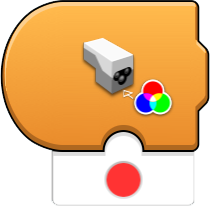
Dieser Block leitet eine Sequenz ein, wenn eine bestimmte Farbe erkannt wird. |
 |
Dieser Block pausiert die Sequenz, wenn ein Objekt innerhalb einer bestimmten Distanz vom Farb- und Abstandssensoren erkannt wird. |
 |
Packen Sie diesen Block in Ihr Programm, wenn Sie die physische Orientierung des Move Hubs auslesen wollen. |
 |
Modellspezifisch: Wenn Sie diesen Block in Ihrem Programm verwenden, startet die Sequenz, wenn Sie Frankie die Katze streicheln. Miau! |
Grüne Motor- oder Bewegungsblöcke
Grüne Blöcke bringen Ihr Modell in Schwung!
|
|
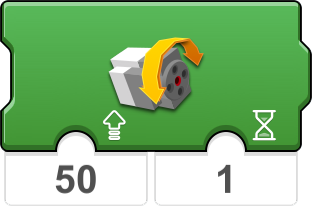
Dieser Block lässt den Motor in einer bestimmten Geschwindigkeit für eine bestimmte Zeit laufen. |
 |
Dieser Block stoppt den Motor im Move Hub. |
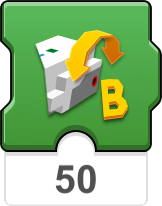 |
Dieser Block lässt den Motor im Move Hub (Motor B) in einer bestimmten Geschwindigkeit laufen. |
 |
Modellspezifisch: Durch diesen Block bewegt Vernie seinen Kopf in beliebige Richtungen. |
Lila Licht- und Tonblöcke
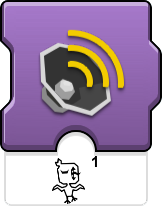
Lila Blöcke aktivieren die Lautsprecher in Ihrem Tablet oder ändern die Lichter im Move Hub und im Farb- und Abstandssensor.
|
| Dieser Block spielt einen Ton aus der Ton-Bibliothek ab. |
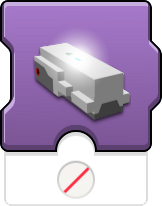 |
Dieser Block ändert die Farbe des Lichts im Move Hub. |
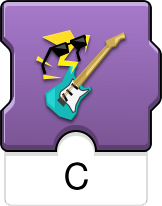 | Modellspezifisch: Verwenden Sie diesen Block, wenn Sie auf den E-Gitarren-Modus schalten wollen. |
 | Modellspezifisch: Beatbox-Vernie. Oh yeah! |
Blaue Aktionsblöcke
Blaue Blöcke werden für komplexe Handlungen verwendet, wie etwa Vernie tanzen zu lassen oder den AutoBuilder einen kleinen „Mini-Vernie“ bauen zu lassen. Alle diese Blöcke sind modellspezifisch, also sind sie nicht in der Kreativen Leinwand verfügbar.
|
|
Dieser Block lässt Vernie tanzen. |
|
| Dieser Block lässt die Discolichter in der Gitarre 4000 angehen. |
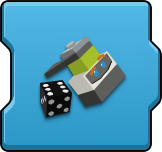 |
Mit diesem Block bauen Sie „Mini-Vernies“ im AutoBuilder. |
 |
Mit diesem Block bewegt der M.T.R.4 seinen Hammer. |


Türkise Interaktionsblöcke
Verwenden Sie türkise Blöcke, wenn Sie mit einer Ihrer Kreationen interagieren wollen. Genauso wie die Aktionsblöcke sind sie modellspezifisch, darum gibt es sie nicht in der Kreativen Leinwand.
|
|
Wollen Sie Vernie zum Duell herausfordern? Verwenden Sie diesen Block und drücken Sie den orangen Start-Block, sobald Vernies Licht grün wird. |
 |
Frankie die Katze will gefüttert werden. Verwenden Sie diesen Block, um ihn mit der Milchflasche zu füttern. |
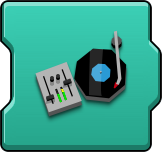 | Verwenden Sie diesen Block zusammen mit Ihrem Tablet um DJ-Scratching-Töne zu erzeugen. Ganz ohne Plattenkratzen. |
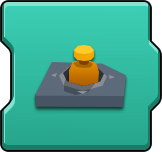 |
Nutzen Sie diesen Block und den Joystick auf Ihrem Tablet, um das Modell zu bewegen. |

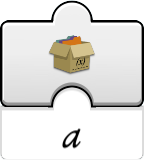
Weiße Matheblöcke
Weiße Blöcke lassen Sie komplexe Programmierungen mit Variablen durchführen. Sie können mit diesen experimentieren, sobald Sie die anderen Blöcke gemeistert haben.
|
|
Nutzen Sie diesen Block, um eine lokale Variable zu verarbeiten, welche durch ein bestimmtes Symbol festgelegt wird. |
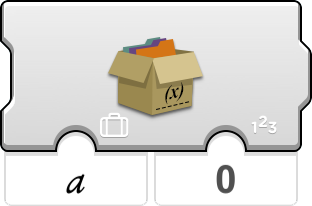 |
Dieser Block schreibt eine Nummer einem Symbol zu und legt so die Variable fest. |
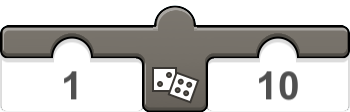 |
Nutzen Sie diesen Block, um eine Zufallsnummer zwischen der ersten und der zweiten Ziffer zu wählen. |
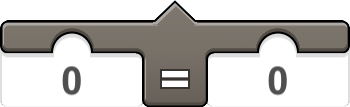 |
Dieser Block vergleicht die Werte der ersten und zweiten Lesung. |
Wenn Sie noch weitere Fragen haben, wenden Sie sich bitte an unseren Kundenservice.