LEGO® Powered UP programmeerblokken
De LEGO® Powered UP app heeft een eenvoudige, makkelijk te begrijpen programmeertaal. Fans van alle leeftijden zullen deze met plezier leren en ermee willen experimenteren. Het is gebaseerd op een fundamentele ervaring die elke LEGO fan instinctief zal begrijpen: blokken naast elkaar stapelen en kijken hoe ze op hun plaats vallen.
Programmeerblokken zijn er in verschillende soorten en kleuren om je te vertellen welk type blok je gebruikt.
Hier zijn enkele voorbeelden van veelgebruikte programmeerblokken. Als je niet zeker weet wat een blok doet en het staat hier niet bij, dan kun je het proberen in de app of onze volledige gids voor programmeerblokken bekijken. Een deel van het plezier van LEGO Powered UP zit in het experimenteren, spelen en leren.
 Gele flow blokken
Gele blokken regelen de stroom van je commando's. Je kunt ze gebruiken om een programma te starten, een programma te stoppen, een programma te pauzeren of zelfs om commando's in een lus te laten lopen.
|
|
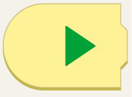
Dit blok start het programma. |
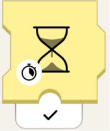 |
Dit zandloperblok laat het programma een opgegeven aantal seconden wachten. |
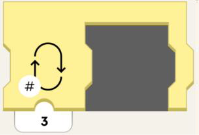 |
Dit blok zal het programmadeel een ingesteld aantal keren herhalen. |
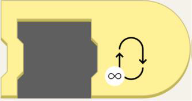 |
Dit blok zal het programma voor altijd in een lus laten lopen! |
 Oranje sensor blokken
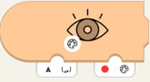
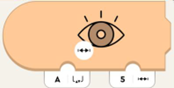
Oranje blokken werken met de kleuren- en afstandssensor, de kantelsensor van de Move Hub, afstandbediening en WeDo 2.0 sensoren. Deze blokken activeren een actie wanneer een sensor op je model iets detecteert.
|
| Gebruik de kleurensensor om een actie te activeren wanneer een specifieke kleur wordt gedetecteerd. |
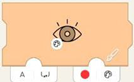 |
Wacht tot de kleurensensor de kleur detecteert die in het blok is gekozen. |
|
| Verkrijg de huidige kleur gemeten door de sensor. |
 | Verkrijg het huidige niveau van omgevingslicht gemeten door de sensor. |
|
| Wordt geactiveerd als de door de sensor gemeten afstand kleiner is dan de opgegeven afstand. |
|
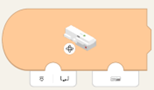
| Gebruik de interne gyroscoop om een gebeurtenis te activeren op basis van de oriëntatie van de hub. Wacht tot de hub-oriëntatie gelijk is aan hub-oriëntatie. |
|
| Wacht tot de hub-oriëntatie gelijk is aan hub-oriëntatie. |

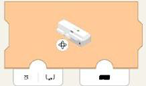
 Groene motor- of bewegingsblokken
Groene blokken brengen je model in beweging! Je kunt onderscheid maken tussen tachomotoren (voor het regelen van snelheid en positie) en basismotoren (om op volle snelheid te rijden).
|
| Stelt het vermogen naar de motor in. Positieve getallen draaien met de klok mee en negatieve getallen draaien tegen de klok in. |
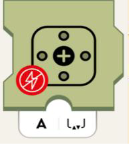 | Verwijdert de stroom van de motor en stopt de motoren langzaam. |
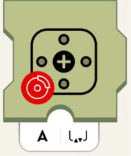 | Stopt de motor. |
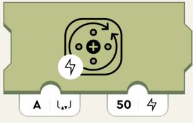
 Paarse geluids- en lichtblokken
Paarse blokken kunnen geluiden afspelen via de luidsprekers van je apparaat, de kleur van de lampjes op de Move Hub, kleur- en afstandssensoren veranderen. Deze blokken sturen ook de lampjes op de LED-lamp aan.
|
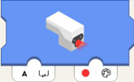
| Stelt de kleur van de sensor-LED in. |
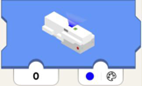 | Stelt de hub-LED in om kleuren te tonen. |
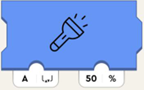 | Stelt de helderheid van het licht in op hetgene wat is aangesloten op de specifieke poort. |
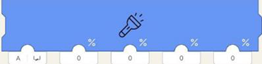 | Stelt de helderheid van het licht in op hetgene wat aangesloten is op de specifiek poort (linker parameter), maar stelt de vier LED-halfcirkels op de sensor afzonderlijk in. Van links naar rechts beïnvloeden ze:
|
 | Speelt het geselecteerde geluid uit de bibliotheek met huisgeluiden af. |
 | Speelt het geselecteerde geluid uit de bibliotheek met fluitgeluiden af. |
 | Speelt het geselecteerde geluid uit de bibliotheek met treingeluiden af. |
 | Speelt het geselecteerde geluid uit de bibliotheek met autogeluiden af. |
 | Speelt het geselecteerde geluid uit de bibliotheek met vliegtuiggeluiden af. |
 | Speelt het geselecteerde geluid uit de bibliotheek met hondengeluiden af. |
 | Speelt het geselecteerde geluid uit de bibliotheek met kattengeluiden af. |
 | Speelt het geselecteerde geluid uit de bibliotheek met scheetgeluiden af. |
 | Speelt het geselecteerde geluid uit de bibliotheek met hoorngeluiden af. |
 | Speelt het geselecteerde geluid uit de bibliotheek met menigtegeluiden af. |
 | Speelt het geselecteerde geluid uit de bibliotheek met robotgeluiden af. |
 | Speelt het geselecteerde geluid uit de bibliotheek met doelgeluiden af. |
 Groenblauwe widget blokken
Met groenblauwe blokken kun je jouw model besturen met widgets.
|
| Rapporteert de status (waar/onwaar of 0/1) van de knop-widget van het widget canvas met Channel-ID (1ste parameter). |
|
| Rapporteert de status (waar/onwaar of 0/1) van de toggle-widget van het widget canvas met Channel-ID (1ste parameter). |
 | Rapporteert de status van de meerknoppen-widget van het widget canvas met Channel-ID (1ste parameter), als een as. Dit betekent: als de onderste knop wordt ingedrukt, rapporteert hij -100 en als de bovenste knop wordt ingedrukt rapporteert hij 100. Als geen van beide wordt ingedrukt, 0. |
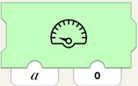 | Instrueert de snelheidsmeter van het widget canvas, het geheel getal-display (integer-display) of elk ander display met Channel-ID (1ste parameter) om de waarde (2e parameter) weer te geven. |
 | Rapporteert de positie (- 100 tot 100) van de schuifregelaar-widget van het widget canvas met Channel-ID (1ste parameter). |
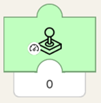 | Rapporteert de amplitude (- 100 tot 100) van de joystick-widget van het widget canvas met Channel-ID (1ste parameter). Hoe verder de joystick van het midden wordt weggetrokken, hoe hoger het getal zal zijn. In de bovenste helft van de joystick zijn de getallen positief. In de onderste helft, negatief. |
 | Rapporteert de hoek (genormaliseerd tot -100 tot 100 niet in graden, wat -90 tot 90 zou zijn!) van de joystick-widget van het widget canvas met Channel-ID (1ste parameter). Als de joystick direct omhoog of omlaag wijst (ongeacht de amplitude), geeft het blok 0 uit. Als het handvat van de joystick vervolgens met de klok mee wordt bewogen, worden de getallen negatief en nemen ze af totdat ze direct links of rechts -100 bereiken. Als deze tegen de klok in wordt gedraaid, is het getal positief en neemt het toe tot 100. |


Als je vragen hebt over een van de bovenstaande blokken of hulp nodig hebt met iets anders, neem dan contact met ons op.