Gids voor LEGO® BOOST programeerblokken
De LEGO® BOOST app gebruikt een envoudige, gemakkelijk te begrijpen programmeertaal waar kinderen van kunnen genieten en mee experimenteren. Het is gebaseerd op een ervaring die elke LEGO®-fan instinctief zal begrijpen - blokken naast elkaar stapelen en kijken hoe ze goed passen.
Programmeerblokken zijn beschikbaar in verschillende kleuren om je te vertellen welk type blok je gebruikt. Je zult zien dat verschillende blokken beschikbaar zijn wanneer je verschillende modellen bouwt en als je het Creatieve Canvas uitprobeert.
Hier zijn enkele voorbeelden van veelgebruikte programmeerblokken. Als je niet zeker weet wat een blok doet en het hier niet wordt vermeld, waarom probeer je het dan niet in de app? Een groot deel van het plezier van LEGO® BOOST is het experimenteren, spelen en leren.
Gele Flow Blokken
Gele blokken helpen met de flow van je programma. Je kunt ze gebruiken om een programma te starten, een programma te stoppen, een programma te pauzeren of zelfs acties te laten herhalen.
|
|
Dit blok start je programma |
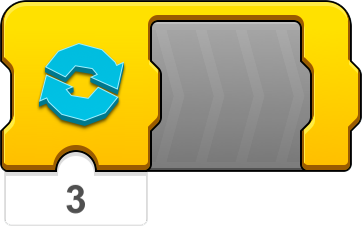 |
Dit blok vertelt je model om een actie of reeks te herhalen (en het kan eindeloos gerepeteerd worden!) |
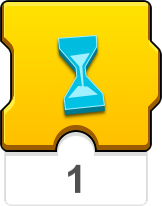 |
Het zandlopertje vertelt je model om een bepaald aantal seconden te pauzeren |
 |
Dit blok beëindigt het programma |

Oranje Sensor Blokken
Oranje blokken werken met de kleur- en afstandssensor en de kantelsensor van de Move Hub. Deze blokken activeren acties wanneer een van de sensors iets detecteert.
|
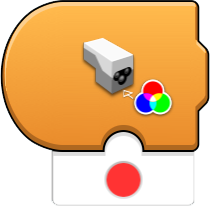
| Je programma begint als een specifieke kleur wordt waargenomen door de kleur- en afstandssensor |
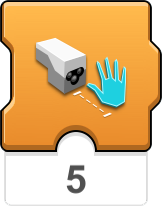 | Je programma wordt onderbroken als de kleur- en afstandssensor een object binnen de opgegeven afstand waarneemt |
 | Dit blok vertelt je de fysieke oriëntatie van de Move Hub |
 | Alleen voor Frankie de Kat: Nu kan je Frankie aaien. Miauw! |
Groene Motor of Movement Blokken
Groene blokken zetten je model in beweging!
|
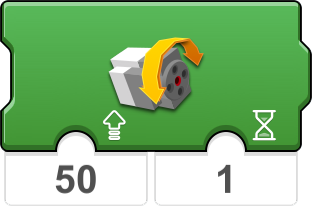
| Dit blok laat de externe motor gedurende een bepaalde tijd op de ingegeven snelheid draaien |
 | Dit blok stopt de motoren in de Move Hub |
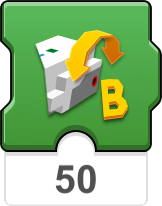 | Dit blok zorgt ervoor dat de B motor (de tweede motor in de Move Hub) op een bepaalde snelheid draait |
 | Alleen voor Vernie de Robot: Dit blok laat Vernie de Robot zijn hoofd in willekeurige richtingen bewegen |
Paarse Geluid & Licht Blokken
Paarse blokken kunnen geluiden afspelen via de luidsprekers van je apparaat of de kleur van de lampjes op de Move Hub & kleur- en afstandssensor veranderen.
|
| Dit blok speelt een geluidje af van de geluidsbibliotheek |
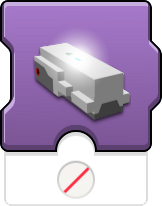 | Dit blok verandert de kleur van het Move Hub lampje |
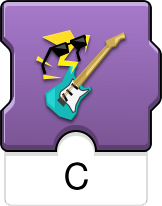 | Alleen voor de Gitaar 4000: gebruik dit blok om de gitaar een vervormd ritme te laten spelen |
 | Alleen voor Vernie de Robot: Dit blok zet Vernie de Robot aan het beatboxen |
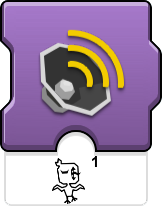
Blauwe Actie Blokken
Blauwe worden gebruikt voor complexere acties, zoals Vernie laten dansen of de AutoBuilder een willekeurige 'Mini Vernie' laten bouwen. Deze blokken zijn allemaal modelspecifiek, dus ze zijn niet beschikbaar in het Creative Canvas.
|
| Alleen voor Vernie de Robot: Dit blok laat Vernie snel dansen |
|
| Alleen voor de Gitaar 4000: Dit blok zet de discolichten op de Gitaar 4000 aan |
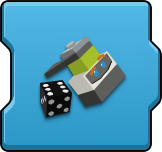 | Alleen voor de AutoBuilder: Dit blok laat de AutoBuilder een willekeurige "Mini Vernie" bouwen |
 | Alleen voor de M.T.R.4: Gebruik dit blok om de hammer van de M.T.R.4 te laten vallen |


Turquoise Interactie Blokken
Gebruik Turquoise blokken als je wilt communiceren met je creaties. Net als de blauwe actieblokken zijn deze allemaal modelspecifiek, dus ze zijn niet beschikbaar in het Creative Canvas.
|
| Wil je Vernie uitdagen voor een duel? Gebruik dit blok en druk op de oranje knop op je apparaat zodra Vernie's lampje groen wordt |
 | Frankie de Kat heeft zijn melkfles nodig. Gebruik dit blok en geef hem wat te drinken! |
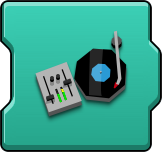 | Gebruik dit blok en de schuifbalk op het scherm van je apparaat om krasgeluiden te maken |
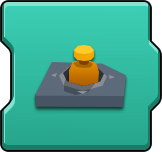 | Gebruik dit blok en beweeg je model met de joystick op het scherm van je apparaat |

Witte Wiskunde Blokken
Met witte blokken kun je een aantal complexe programmeerbewerkingen uitvoeren met behulp van 'variabelen'. Je kunt ermee experimenteren als je eenmaal de andere blokken onder de knie hebt.
|
| Gebruik dit blok om een lokale variabele te lezen, weergegeven door een gespecificeerd pictogram |
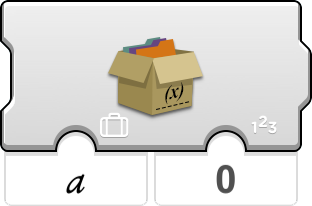 | Met dit blok wordt de lokale variabele die wordt vertegenwoordigd door een opgegeven pictogram, ingesteld op een ingevoerd getal |
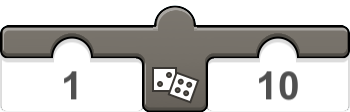 | Gebruik dit blok om een willekeurig getal tussen de eerste en de tweede nummers te kiezen |
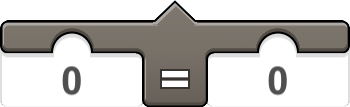 | Dit blok controleert of het eerste opgegeven nummer gelijk is aan het tweede nummer |

Als je nog vragen hebt over de bovenstaande blokken, of hulp nodig hebt met iets anders, geef ons een seintje.