LEGO® MINDSTORMS® EV3 Hilfe bei der Fehlerbehebung
Hier finden Sie Informationen zur Fehlerbehebung für das eingestellte MINDSTORMS® EV3!
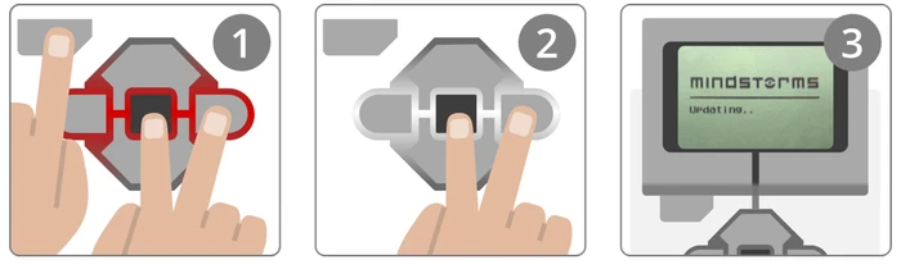 1. Halten Sie die Zurück-, die Mittel- und die rechte Taste am programmierbaren EV3-P Stein gedrückt.
2. Sobald der programmierbare EV3-P-Stein neu gestartet wird, lassen Sie die Zurück-Taste los.
3. Lassen Sie die mittlere und rechte Taste los, wenn auf dem Bildschirm „Aktualisierung…“ angezeigt wird.
Sobald Ihr Steuerstein EVP-3-Stein zurückgesetzt wurde, sollten Sie ihn mit dem EV3-Manager oder der LEGO MINDSTORMS Education EV3 Lab/EV3- Programmiersoftware aktualisieren können.
1. Halten Sie die Zurück-, die Mittel- und die rechte Taste am programmierbaren EV3-P Stein gedrückt.
2. Sobald der programmierbare EV3-P-Stein neu gestartet wird, lassen Sie die Zurück-Taste los.
3. Lassen Sie die mittlere und rechte Taste los, wenn auf dem Bildschirm „Aktualisierung…“ angezeigt wird.
Sobald Ihr Steuerstein EVP-3-Stein zurückgesetzt wurde, sollten Sie ihn mit dem EV3-Manager oder der LEGO MINDSTORMS Education EV3 Lab/EV3- Programmiersoftware aktualisieren können.
 5. Testen Sie den Sensor, indem Sie mit ihm interagieren. Drücken Sie beispielsweise auf einen Berührungssensor oder setzen Sie Ihren Lichtsensor verschiedenen Lichtverhältnissen aus. Funktioniert der Sensor, verändern sich die angezeigten Werte.
Wenn der Sensor nicht reagiert, liegt das Problem möglicherweise am Sensor oder am Kabel. Probieren Sie ein anderes Kabel aus, um herauszufinden, wo das Problem liegt.
EV3-Downloads
Die Klassenzimmerversion der LEGO® MINDSTORMS® EV3 App kann bis Juli 2026 auf der LEGO Education Webseite heruntergeladen werden. Die Home-Version ist nicht mehr verfügbar.Programmierbarer Stein lässt sich nicht einschalten
Wenn sich Ihr programmierbarer Stein nicht einschalten lässt, versuchen Sie die Federn im Batteriefach anzupassen.- Entfernen Sie alle Batterien und überprüfen Sie die Federn, insbesondere die in der unteren rechten Ecke.
- Biegen Sie verbogene Feder vorsichtig wieder gerade.
- Richten Sie beim Einsetzen des Gleichstrom-Akkus die Laschen an den rechten Rillen aus, damit er richtig einrastet. Achten Sie bei AA-Batterien darauf, dass die positiven und negativen Pole in der richtigen Position sind.
- Drücken Sie die Taste „ON“, um den Stein zu starten.
So führen Sie ein Firmware-Update durch
Durch die Aktualisierung der Firmware werden alle vorhandenen Dateien und Projekte im Speicher des EV3-Steins gelöscht. Option 1: Update mit dem EV3 Online-Gerätemanager 1. Öffnen Sie den EV3 Gerätemanager. 2. Laden Sie den EV3 Geräte-Manager herunter und installieren ihn. 3. Schließen Sie den EV3-Stein mit einem USB-Kabel an. 4. Stellen Sie sicher, dass Ihre Firmware auf dem neuesten Stand ist und aktualisieren Sie sie falls erforderlich. Option 2: Verwenden Sie die LEGO® MINDSTORMS® Education EV3 Lab Software, um ein Update durchzuführen. Um dieses Update durchzuführen, müssen Sie die EV3 Lab-Software von LEGO Education herunterladen. 1. Öffnen Sie EV3 Lab/EV3 Programming. 2. Verbinden Sie Ihren EV3-Stein mit einem USB-Kabel mit Ihrem Gerät. 3. Die App wird automatisch nach einem Firmware-Update suchen. 4. Wenn ein Firmware-Update verfügbar ist, klicken Sie auf „Firmware aktualisieren“, um den Aktualisierungsvorgang zu starten. 5. Ihr EV3-Stein startet automatisch neu, wenn das Update abgeschlossen ist.Stein zurücksetzen und Firmware-Update erzwingen
Wenn während des Updates etwas schief geht, können Sie Ihren programmierbaren EV3-P-Stein zurücksetzen und ein Firmware-Update erzwingen.
1. Halten Sie die Zurück-, die Mittel- und die rechte Taste am programmierbaren EV3-P Stein gedrückt.
2. Sobald der programmierbare EV3-P-Stein neu gestartet wird, lassen Sie die Zurück-Taste los.
3. Lassen Sie die mittlere und rechte Taste los, wenn auf dem Bildschirm „Aktualisierung…“ angezeigt wird.
Sobald Ihr Steuerstein EVP-3-Stein zurückgesetzt wurde, sollten Sie ihn mit dem EV3-Manager oder der LEGO MINDSTORMS Education EV3 Lab/EV3- Programmiersoftware aktualisieren können.
Einen EV3-Sensor testen
So testen Sie den Sensor:- Schalten Sie den Intelligenten EV3-Stein ein und verbinden Sie ihn über USB mit Ihrem Computer.
- Schließen Sie den Sensor an einen Eingangsanschluss (1, 2, 3 oder 4) an. Falls der Sensor nicht erkannt wird, versuchen Sie es mit einem anderen Anschluss. Wenn der Sensor nach wie vor nicht erkannt wird, liegt möglicherweise ein Problem mit dem ersten Zugang vor.
- Öffnen Sie die EV3-Software und starten Sie ein neues Projekt.
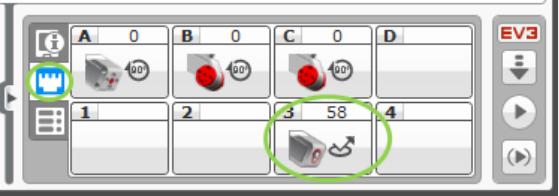
- Öffnen Sie die „Anschlussansicht“, dort sollten Sie Ihren angeschlossenen Sensor sehen.
5. Testen Sie den Sensor, indem Sie mit ihm interagieren. Drücken Sie beispielsweise auf einen Berührungssensor oder setzen Sie Ihren Lichtsensor verschiedenen Lichtverhältnissen aus. Funktioniert der Sensor, verändern sich die angezeigten Werte.
|
Nicht gedrückt |
Gedrückt |
|
|
|