將您的 LEGO® MINDSTORMS® EV3 連接到藍牙®
您可以使用藍牙®在 LEGO® MINDSTORMS® EV3 機器人大腦 (P-brick) 和 EV3 軟件之間進行無線通信! 藍牙的可連接範圍比 Wi-Fi 更短,但耗電量更少,而且您不需要無線路由器即可進行設置。
請按照以下步驟在您的 機器人大腦 (P-brick) 上設置藍牙 :
- 使用箭頭按鈕在 機器人大腦 (P-brick)「設置」螢幕中選擇藍牙 。將出現一個帶有選項列表的彈出窗口。
- 使用向上和向下按鈕進行導航,突出顯示「藍牙」,然後按中心按鈕,藍牙框中將出現一個複選標記。您已啟用藍牙,同時應該會在 機器人大腦 (P-brick) 展示的左上角看到一個圖標。
- 如果選中iPhone/iPad/iPod選項,您將無法與 iOS 設備(如 iPhone、iPad 或 iPod Touch)之外的任何設備進行連接。對於所有其他連接,請保持未選中狀態。
將您的軟件連接到 機器人大腦 (P-brick)
macOS
- 啟動LEGO MINDSTORMS EV3 軟件並使用 USB 線將機器人大腦 (P-brick) 連接到 Mac 。.
- 在 EV3 軟件中,前往「硬件頁面」並單擊「刷新」。
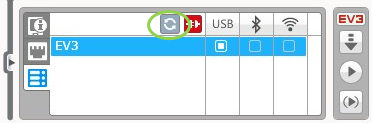
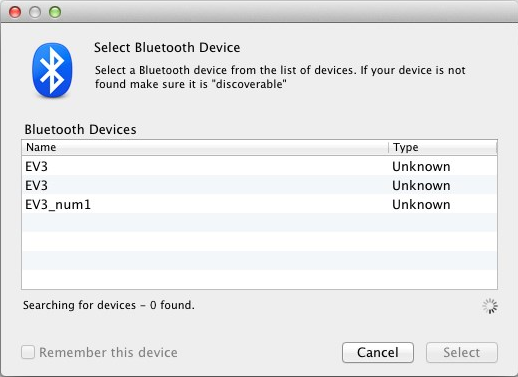
- 將彈出一個新窗口並列出所有以往連接和可用的 機器人大腦 (P-Bricks)。可能需要幾分鐘才能顯示您的 機器人大腦 (P-brick) 。找到您要連接的那個並選中它。
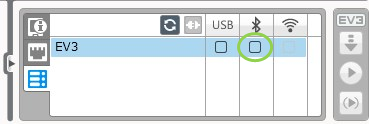
- 藍牙現在可用作連接類型。單擊藍牙圖標下方的按鈕將其選中。
- 確認 機器人大腦 (P-brick) 上的連接和密碼。.
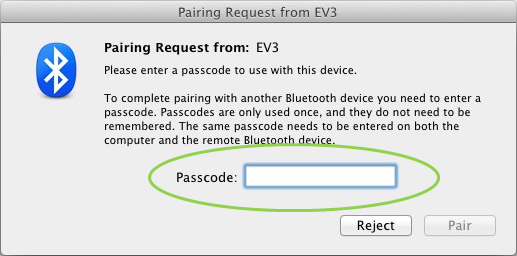
- 在「配對請求來自:EV3」的窗口中輸入「1234」作為密碼。
- 機器人大腦 (P-brick) 現將使用藍牙連接到 Mac 。
如果您的 機器人大腦 (P-brick) 從未出現在可用 機器人大腦 (P-Bricks)列表中,請重新啟動您的機器人大腦 (P-brick) 並繼續執行以下步驟 - 單擊 Dock 中的「系統偏好設置」圖標並選擇 Bluetooth。


- 選擇「設置新設備」或「添加新設備」。
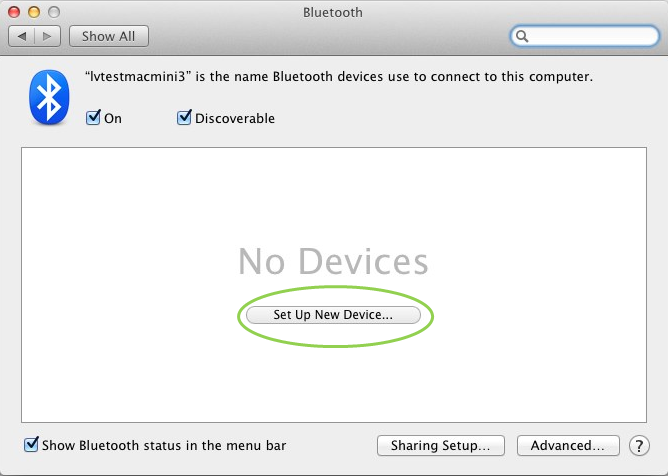
- Bluetooth 設置助手將搜索所有可用的 Bluetooth 設備。顯示您的機器人的大腦 (P-brick)可能需要幾分鐘時間。如果是,請選擇它並單擊「繼續」。
- 在您的機器人的大腦 (P-brick)上確認連接和密碼。
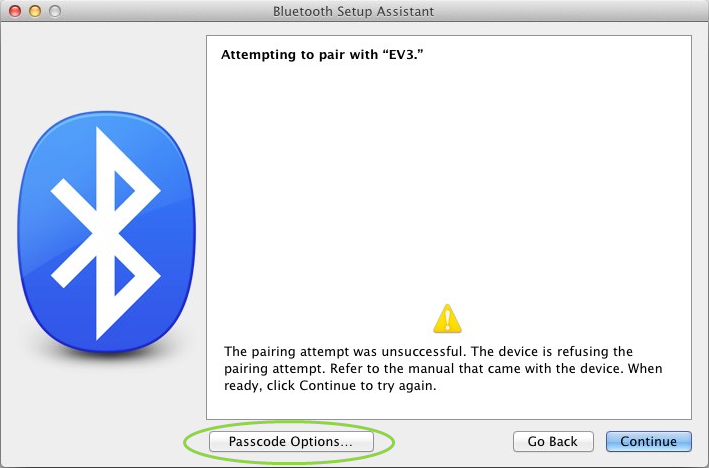
- 第一次嘗試很可能會失敗,因為 Mac 的默認密碼設置為「0000」
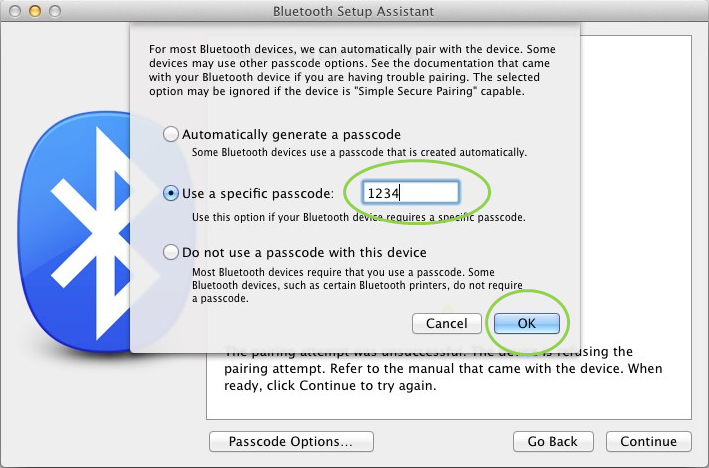
- 單擊「密碼選項」。
- 選擇「使用特定密碼」並輸入「1234」,然後單擊「確定」
- 在您的機器人的大腦 (P-brick)上確認連接和密碼。
- 您現在將看到一個窗口,確認您的機器人的大腦 (P-brick) 已成功配對。單擊「退出」
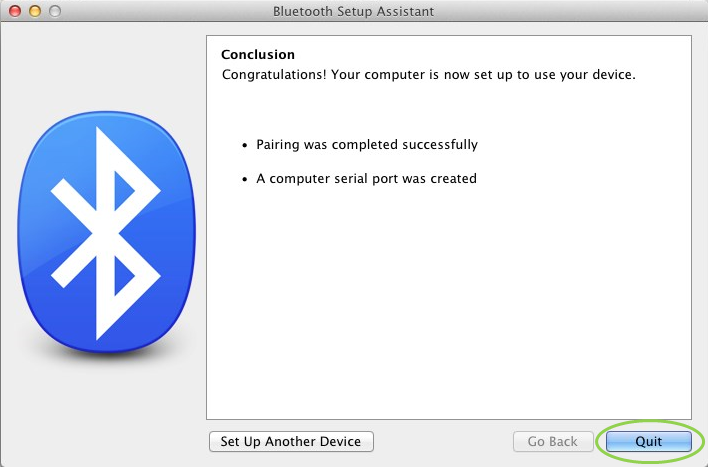
- 您的機器人的大腦 (P-brick)現在將顯示在已知Bluetooth 設備列表中。
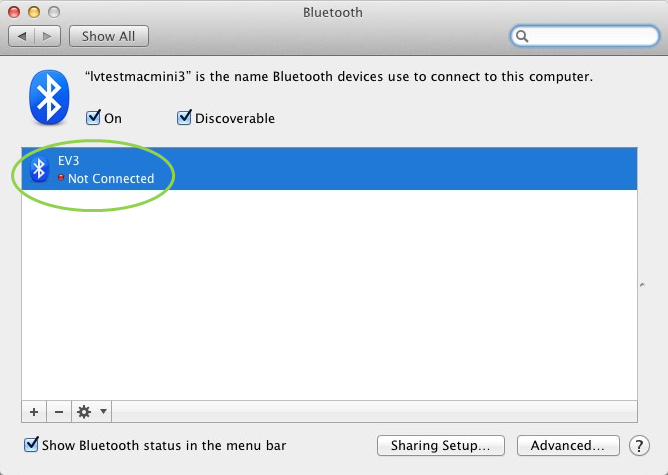
- 重複步驟 1-7
Windows
- 在 EV3 軟件中,前往硬件頁面並單擊刷新。
- 您的機器人的大腦 (P-brick) 將透過 Bluetooth 可用。單擊 Bluetooth 圖標下方的按鈕進行連接。
- 您的計算機將連接到您的機器人的大腦 (P-brick)。在此階段,您可能必須在機器人的大腦 (P-brick) 上確認連接和密碼「1234」。
如果在應用程序的硬件頁面中看不到機器人的大腦 (P-brick),請繼續執行以下步驟。
- 打開 「開始」功能表 並單擊「設備和打印機」。
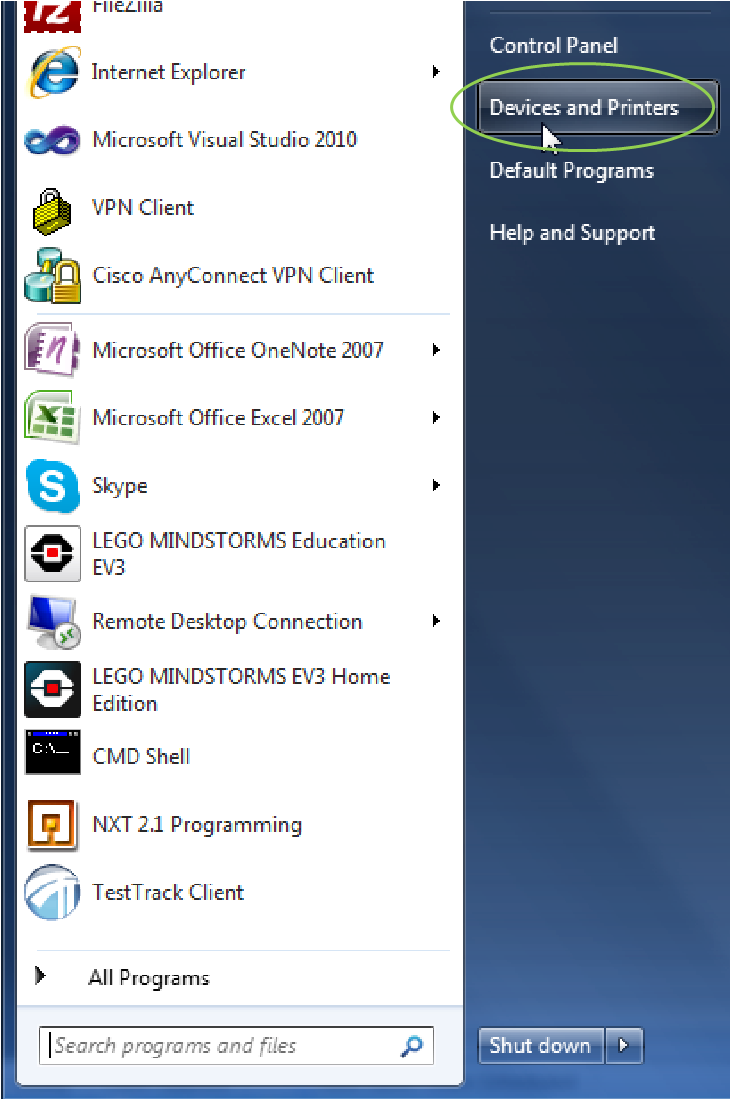
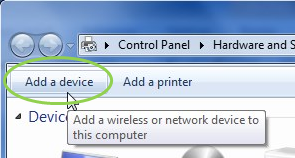
- 單擊「添加設備」。
- 您的機器人的大腦 (P-brick)需要一些時間才能顯示在可用列表中。選擇它並按「下一步」。
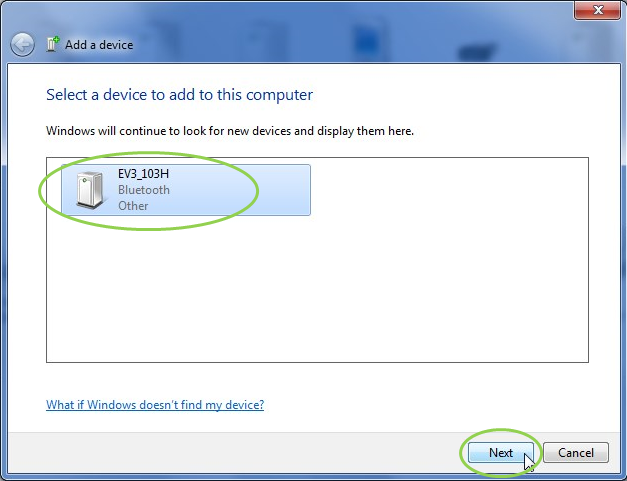
- PC將嘗試連接到機器人的大腦 (P-brick)。
- 在機器人的大腦 (P-brick)上確認連接和密碼。
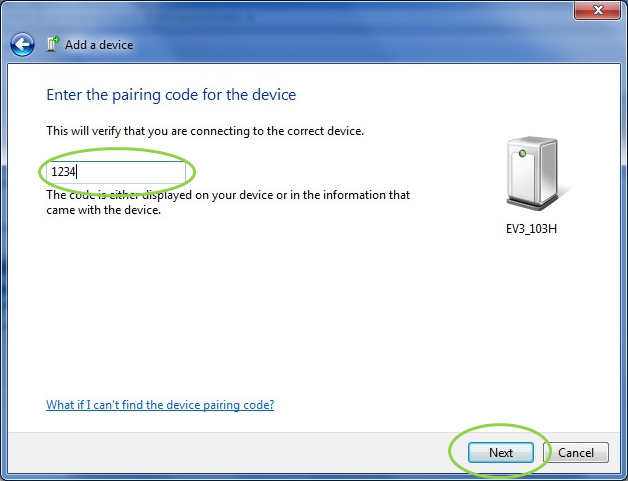
- 在 PC 上,如下所示輸入「1234」,然後單擊「下一步」
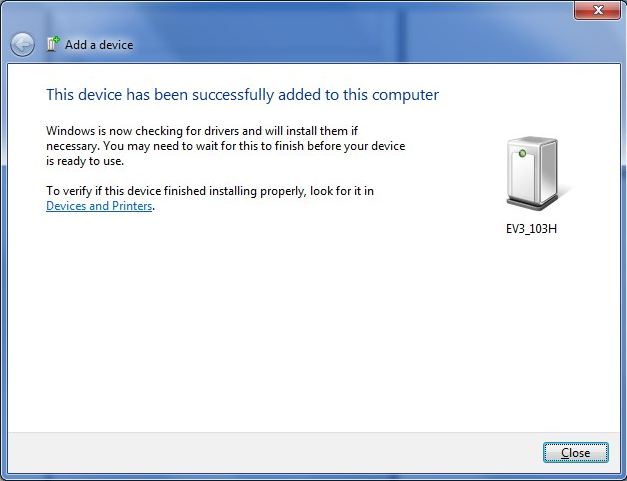
- 配對過程完成後,會彈出以下窗口。
- 重複步驟 1-3。
如果您有任何問題,get in touch with us 。